 Pickletour Live · Trang chủ
Bắt đầu nhanh trong 6 bước
Lần đầu dùng Studio? Đi theo thứ tự này, mỗi bước dẫn tới chương chi tiết. Chọn đúng nền tảng ở thanh trên cùng để thấy hướng dẫn dành riêng cho máy của bạn.
- Tải và cài ứng dụngMáy tính, iPhone/iPad hoặc Android
- Đăng nhập tài khoản PickleTourTài khoản phải được cấp bản quyền Studio
- Thêm camera vào sânCamera của máy, camera IP hoặc điện thoại
- Đưa bảng điểm lên hìnhChọn kiểu overlay, màu đội
- Chọn nơi phátFacebook, YouTube, Pickletour Live…
- Kiểm tra rồi bấm Lên sóngHoặc bật live theo sân cho giải
Phần 1 · Bắt đầu
Chương 1
Pickletour Studio là gì, cài ở đâu#
Áp dụng:Máy tínhiPhone/iPadAndroid
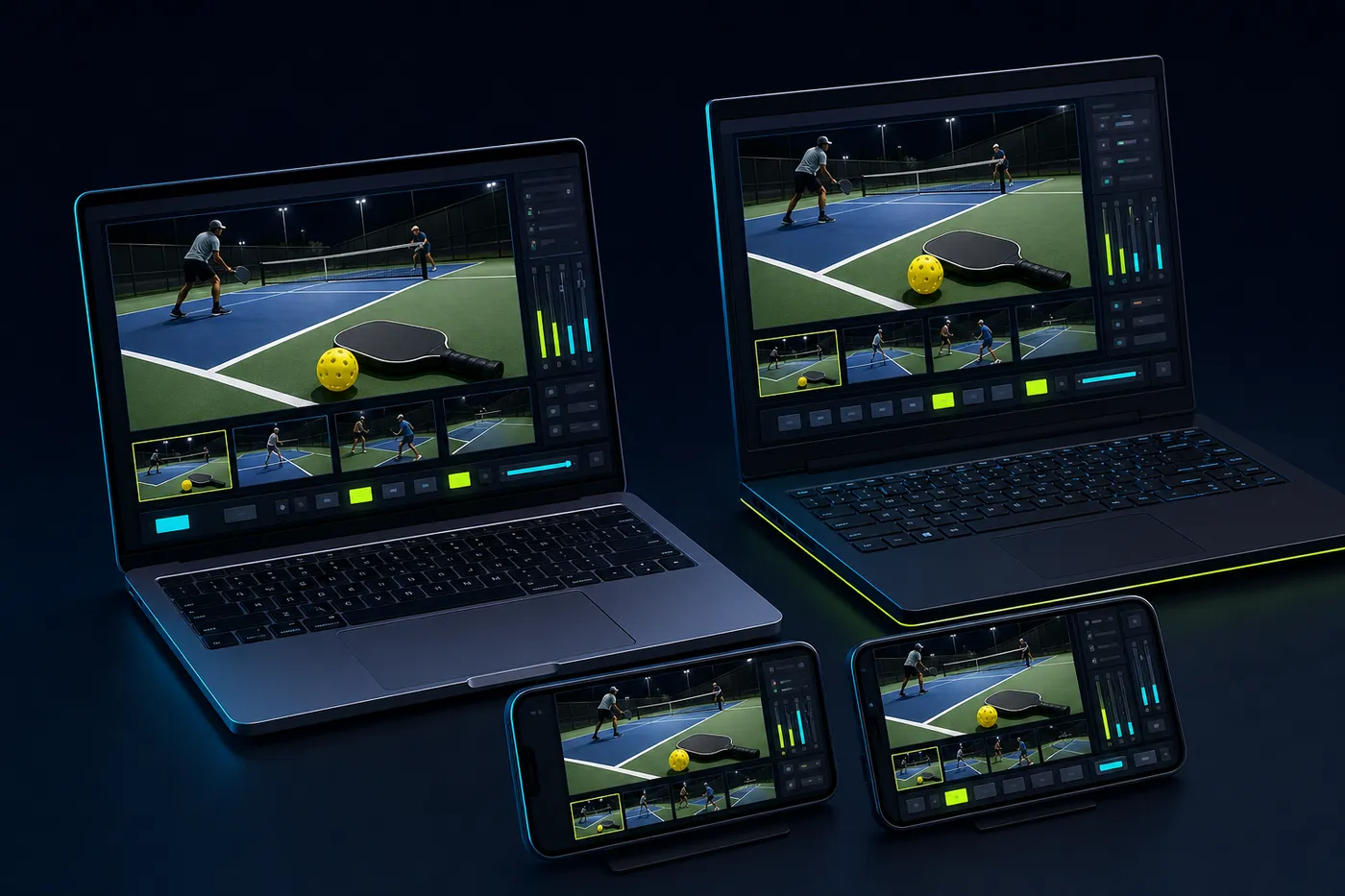
Pickletour Studio là ứng dụng dựng hình và phát trực tiếp cho giải pickleball và các môn thể thao khác. Bạn ghép camera, điện thoại, bảng điểm, logo và đồ họa thành một khung hình, rồi phát cùng lúc lên nhiều nơi và ghi lại thành tệp MP4.
Với giải đấu chạy trên hệ thống PickleTour, Studio còn tự lấy trận đang đấu ở sân, điền tên đội và tỉ số, tự lên sóng khi trận bắt đầu và tự ngắt khi trận kết thúc. Một người có thể vận hành nhiều sân mà không phải bấm tay từng trận.
Vài thuật ngữ cần biết#
- Sân / Bố cục
- Một "cảnh" dựng sẵn: gồm các nguồn hình, tiếng và vị trí của chúng. Mỗi sân thi đấu thường là một Sân trong Studio.
- Nguồn
- Thứ được đưa vào khung hình: camera, camera IP, điện thoại, màn hình, trang web, ảnh, video, micro, bảng điểm.
- Program (Chương trình)
- Hình và tiếng người xem đang nhận. Là thứ được phát lên sóng và ghi hình.
- Preview (Xem trước)
- Cảnh đang chuẩn bị trong Studio Mode, chưa lên sóng.
- Đích phát
- Nơi nhận luồng phát: Facebook Page, YouTube, Pickletour Live, hoặc máy chủ RTMP/RTMPS/SRT riêng.
- Vòng đệm
- Đoạn hình vài phút gần nhất Studio giữ sẵn để cắt replay.
- Overlay
- Lớp đồ họa nằm trên hình camera, ví dụ bảng điểm, logo, dòng tài trợ.
Chạy trên máy nào#
| Bản | Yêu cầu máy | Cách cài | Phiên bản |
|---|---|---|---|
| macOS | Máy Mac chip Apple (M1 trở lên). Máy Mac chip Intel có bản riêng. | Tệp .dmg | 0.12.2 |
| Windows | Windows 10 / 11, 64-bit | Tệp cài đặt | 0.12.2 |
| iPhone / iPad | iOS 17 trở lên | Qua ứng dụng TestFlight của Apple | Bản thử TestFlight |
| Android | Điện thoại / máy tính bảng Android 8 trở lên | Tệp .apk | 1.0.0 (bản thử) |
Cả ba bản dùng chung một tài khoản PickleTour, cùng giao diện tối và cùng cách đặt tên nút. Cấu hình từ máy tính có thể nhập sang iPhone/iPad và Android (xem Sao lưu cấu hình).
Tải và cài đặt#
Mọi bản cài đều nằm ở trang live.pickletour.vn/download. Trang tự nhận ra máy bạn đang dùng và đưa nút tải phù hợp lên đầu; các bản khác nằm ở danh sách bên dưới.
macOS
- Mở trang tải trên máy Mac và bấm nút tải. Máy chip Intel chọn bản macOS Intel trong danh sách bản khác.
- Mở tệp
.dmgvừa tải, kéo Pickletour Studio vào thư mục Applications. - Mở Pickletour Studio từ Launchpad hoặc thư mục Applications.
Windows
- Tải bản Windows ở trang tải và mở tệp cài đặt.
- Nếu Windows hiện cảnh báo SmartScreen (bản cài chưa ký số), bấm More info → Run anyway.
- Mở Pickletour Studio từ menu Start sau khi cài xong.
FFmpeg được cài tự động
Studio dùng bộ phát FFmpeg để phát sóng, ghi hình, replay, đọc Camera IP và xuất highlight. Trên macOS và Windows 64-bit, lần đầu mở Studio sẽ tự tải và cài FFmpeg — bạn không phải cài tay như các bản cũ. Trong lúc đó, dải thông báo ghi: "Đang tải và cài FFmpeg cho phát sóng, ghi hình và replay. Lần đầu cần kết nối Internet."
Nếu tải lỗi, dải thông báo hiện lý do và nút Thử tải lại. Các lỗi có thể gặp:
- "Không thể tải hoặc cài FFmpeg. Kiểm tra kết nối mạng và thử lại." — kiểm tra Internet rồi bấm Thử tải lại.
- "Không đủ dung lượng để cài FFmpeg…" — giải phóng ổ đĩa rồi thử lại.
- "Bản này cần cài FFmpeg thủ công. Hãy cài FFmpeg và thêm vào PATH." — chỉ gặp trên máy không thuộc các loại trên. Cài FFmpeg theo hướng dẫn của hệ điều hành rồi mở lại Studio. Nếu máy đã có sẵn FFmpeg, Studio sẽ dùng bản đó.
- Cài ứng dụng TestFlight của Apple từ App Store.
- Trên iPhone/iPad, mở liên kết mời testflight.apple.com/join/FUZzyutt (hoặc bấm Mở TestFlight ở trang tải).
- Nhận lời mời và cài Pickletour Studio theo hướng dẫn trong TestFlight.
- Mở app. Khi app hỏi quyền Camera, Micro, Mạng cục bộ và Ảnh, hãy cho phép — Studio cần chúng để đọc camera, thu tiếng, dò camera IP trong mạng sân và lưu clip.
- Trên điện thoại hoặc máy tính bảng Android, mở trang tải và tải tệp
.apk. - Mở tệp vừa tải. Nếu máy hỏi, cho phép "Cài ứng dụng không rõ nguồn gốc" cho trình duyệt hoặc ứng dụng quản lý tệp.
- Bấm cài đặt rồi mở Pickletour Studio. Lần sau cập nhật, bạn chỉ cần cài bản mới đè lên bản cũ, không cần gỡ.
- Khi app hỏi quyền Camera, Micro và Thông báo, hãy cho phép. Quyền camera và micro được hỏi khi bạn thêm nguồn cần đến chúng; quyền thông báo được hỏi trước lần lên sóng, ghi hình hoặc bật vòng đệm đầu tiên. Từ chối thông báo app vẫn chạy, nhưng bạn sẽ không thấy thông báo "đang chạy nền".
Tính năng trên từng bản#
Phần lớn tính năng có mặt ở cả ba bản. Bảng dưới liệt kê những chỗ khác nhau để bạn chọn đúng máy cho từng việc.
| Tính năng | Máy tính | iPhone/iPad | Android |
|---|---|---|---|
| Camera của máy, camera USB / thẻ ghi hình | Có | Có (thẻ USB-C trên iPad) | Có |
| Chọn ống kính 0,5× / 1× / tele, zoom | — | Có | Có |
| Camera IP (RTSP, SRT, RTMP, HLS) | Có | Có (RTSP chỉ đọc qua TCP) | Có (một số máy đời mới chưa kéo được RTMP) |
| Dò camera trong mạng LAN + kiểm tra | Có | Có | Có |
| Camera máy chủ PickleTour | Có | Có | Có |
| Điện thoại khác làm camera | Có | Có | Có |
| Thu màn hình | Màn hình / cửa sổ | Chia sẻ màn hình | Chia sẻ màn hình |
| Thu tiếng máy | Tiếng máy tính | Tiếng app (qua nguồn Màn hình) | Tiếng app (qua nguồn Màn hình) |
| Trang web, ảnh, video, micro | Có | Có | Có |
| Bảng điểm 7 môn, 41 kiểu overlay | Có | Có | Có |
| Lịch trận, CSV, gói đồ họa | Có | Có | Có |
| Studio Mode, Multiview | Có | Có | Có |
| Ghép nguồn hình dự phòng | Có | Chỉ dùng được cặp nhập từ cấu hình | Có |
| Replay, highlight ngang/dọc | Có | Có | Có |
| Soi VAR | Có | Có (camera VAR phải là RTSP) | Có |
| Sân giải đấu (live tự động theo sân) | Có | Có | Có |
| Điều khiển từ xa, mã trọng tài theo sân | Có | Có | Có |
| Xuất NDI | Có | Chưa có | Chưa có |
| Sao lưu / nhập cấu hình từ tệp | — | Có | Có |
Chương 2
Đăng nhập và bản quyền Studio#
Áp dụng:Máy tínhiPhone/iPadAndroid
Studio chỉ mở khi bạn đăng nhập bằng một tài khoản PickleTour (pickletour.vn) đã được quản trị viên PickleTour cấp quyền dùng Pickletour Studio. Chưa đăng nhập thì không phần nào của app mở được.
Đăng nhập lần đầu#
- Mở Studio. Màn hình khoá hiện tiêu đề "Đăng nhập để dùng Studio"và lời nhắn "Đăng nhập tài khoản PickleTour đã được cấp quyền để dùng Pickletour Studio."
- Nhập Email, số điện thoại hoặc nickname và Mật khẩu PickleTour — giống khi đăng nhập pickletour.vn.
- Bấm Đăng nhậpĐăng nhập PickleTour. Nút chuyển thành "Đang đăng nhập…", sau đó "Đang kiểm tra bản quyền…".
- Nếu tài khoản đã được cấp quyền, Studio mở ngay. Nếu chưa, xem phần tiếp theo.
Mật khẩu không được lưu trên máy; app chỉ giữ phiên đăng nhập.
Khi tài khoản chưa được cấp quyền#
Đăng nhập đúng nhưng tài khoản chưa có quyền, Studio vẫn khoá và cho biết lý do:
| Thông báo | Ý nghĩa | Cách xử lý |
|---|---|---|
| Tài khoản chưa được cấp quyền dùng Studio | Tài khoản chưa có bản quyền Studio | Gửi tên tài khoản cho quản trị viên PickleTour |
| Quyền dùng Studio đã hết hạn | Bản quyền có hạn và đã quá hạn | Liên hệ quản trị viên để gia hạn |
| Quyền dùng Studio đang bị tắt | Quản trị viên đang tạm khoá quyền | Liên hệ quản trị viên |
| Chưa kiểm tra được bản quyền | Máy không kết nối được máy chủ PickleTour | Kiểm tra Internet rồi bấm Kiểm tra lại |
Gửi gì cho quản trị viên? Màn khoá hiển thị tài khoản đang đăng nhập (tên tài khoảnnickname, số điện thoại · email). Chụp màn hình hoặc gửi đúng thông tin đó, kèm các quyền bạn cần (Soi VAR, Camera lưu trên máy chủ, Bỏ logo trên hình phát). Sau khi được cấp, bấm Kiểm tra lại. Muốn dùng tài khoản khác, bấm Đăng xuất.
Bản quyền mở khoá những gì#
| Quyền | Mở khoá | Khi chưa được cấp |
|---|---|---|
| Bản quyền Studio (cơ bản) | Dùng toàn bộ app: nguồn, bảng điểm, replay, phát sóng, ghi hình, live theo sân, điều khiển từ xa. | App khoá ở màn đăng nhập. |
| Bỏ logo PickleTour khỏi hình phát | Tắt logo PickleTour ở góc dưới phải hình phát; ẩn hoặc thay logo trên hiệu ứng chuyển cảnh replay. | Logo luôn hiện; ô bật/tắt bị khoá. |
| Soi VAR | Khối "Soi VAR nhanh" trong tab Replay. | Hiện "Tài khoản chưa được cấp quyền dùng VAR". |
| Camera lưu trên máy chủ PickleTour | Danh sách camera máy chủ PickleTour khi thêm Camera IP, kèm Mạng PickleTour nhúng sẵn. | Hiện "Tài khoản này chưa được cấp quyền dùng camera lưu trên máy chủ PickleTour…". |
Xem các quyền đang có ở Cài đặt → Tài khoản & bản quyền: mỗi quyền ghi Đã cấp hoặc Chưa cấp (trên điện thoại: "Được cấp" / "Chưa cấp"), kèm ngày hết hạn của bản quyền.
Kiểm tra lại quyền và dùng khi mất mạng#
- Studio kiểm tra bản quyền khi mở app, sau khi đăng nhập và cứ 10 phút một lần, cũng như mỗi lần bạn quay lại app.
- Mất mạng, Studio tiếp tục dùng bản quyền đã lưu trong tối đa 72 giờ. Quá 72 giờ, app khoá với thông báo "Đã quá 72 giờ chưa kiểm tra được bản quyền — kết nối Internet rồi bấm “Kiểm tra lại”.""Cần kết nối Internet để kiểm tra bản quyền Pickletour Studio (lần kiểm tra gần nhất đã quá 72 giờ)."
- Nếu quyền bị thu hồi khi đang phát, buổi phát không bị cắt. Studio báo quyền đã bị thu và chỉ khoá sau khi bạn dừng phát và dừng ghi.
Chương 3
Làm quen màn hình#
Áp dụng:Máy tínhiPhone/iPadAndroid
Màn hình Studio có ba phần: nơi dựng cảnh (sân và nguồn), màn hình chương trình ở giữa, và bảng điều khiển trực tiếp (trận đấu, âm thanh, replay). Cách sắp xếp thay đổi theo kích thước máy.
Thanh tiêu đề
- Tên app, nhãn Đang ghi (khi đang ghi hình) và nhãn trạng thái phát sóng.
- Các nút Studio Mode, Multiview, Lịch trận, Cài đặt. Bản máy tính không có thanh menu riêng — mọi chức năng nằm ở thanh tiêu đề, hai cột bên và thanh điều khiển dưới màn hình chương trình.
Cột trái "Không gian dựng"
Từ trên xuống: Sân / Bố cục (danh sách sân), Nguồn, Điều khiển video (khi chọn một nguồn Video) và Bố cục — <tên nguồn> (khi chọn một nguồn hình). Trong Studio Mode, phần dưới đổi thành Chỉnh cảnh chờ.
Giữa: màn hình chương trình và thanh điều khiển
Màn hình chương trình (hoặc Preview + Program trong Studio Mode), dải Nguồn hình dự phòng khi có, và thanh điều khiển với Lên sóng, Ghi hình, Sân giải đấu, Xem luồng, nút mở thư mục bản ghi và các chỉ số phát.
Cột phải "Điều khiển trực tiếp"
Ba tab Trận đấu, Âm thanh, Replay. Tab Trận đấu còn chứa Trọng tài theo sân và Điều khiển từ xa.
Ảnh chụp trong hướng dẫn này được chụp trên Android; iPhone và iPad có cùng bố cục và cùng tên nút. Vùng hình camera trong ảnh được làm mờ có chủ ý.
Điện thoại dọc
Màn hình chương trình ở trên, bảng điều khiển ở dưới và thanh tab dưới cùng: Trận · Nguồn · Âm thanh · Replay · Thêm. Tab Thêm chứa Trọng tài theo sân, Điều khiển từ xa và thẻ Khác với các nút Sân giải đấu, Lịch trận, Cài đặt.
Điện thoại xoay ngang
Màn hình chương trình nằm bên trái (khoảng 56% bề ngang), các tab nằm bên phải. Trên Android, xoay máy không làm gián đoạn buổi phát.
iPad và máy tính bảng lớn
Khi màn hình đủ rộng, Studio chia ba cột giống bản máy tính: Không gian dựng bên trái, màn hình chương trình ở giữa, Điều khiển trực tiếp bên phải với ba tab Trận đấu · Âm thanh · Replay. Trên iPad, nút Sân giải đấu nằm luôn ở thanh trên cùng.Android cần màn hình rộng từ 900 dp và cao từ 480 dp; điện thoại rộng nhưng thấp khi xoay ngang vẫn dùng bố cục hai phần.
Thanh trên cùng
Biểu tượng app, nhãn Đang ghi khi đang ghi hình, nhãn trạng thái phát, hai công tắc Studio Mode và Multiview, nút Lịch trận và Cài đặt. Trên điện thoại, các nút chỉ hiện biểu tượng. Màn hẹp thu nhãn "Đang ghi" thành một chấm đỏ.
Nhãn trạng thái#
| Nhãn phát sóng | Ý nghĩa |
|---|---|
| Ngoài sóng | Chưa phát. |
| Đang kết nối | Đang mở đường phát tới các đích. Có thể bấm Huỷ kết nối. |
| Đang phát | Đang lên sóng bình thường. |
| Đang kết nối lại | Tín hiệu bị gián đoạn, Studio đang tự kết nối lại. |
| Lỗi phát sóng | Không phát được. Xem thông báo lỗi ở thanh điều khiển. |
Góc màn hình chương trình có thêm một nhãn cho biết đang hiện gì, theo thứ tự ưu tiên: Tạm nghỉ, Kết quả trận, Giới thiệu đội, Đang phát lại, Trực tiếp, Mất kết nối, rồi Chương trình (PROGRAM) hoặc Xem trước. Bên cạnh là định dạng hình, ví dụ 1920 × 1080 / 30p.
Nút trên màn hình chương trình
- Giới thiệu đội / Về hình sân — hiện thẻ giới thiệu hai đội khi đang có trận chưa kết thúc.
- Hiện kết quả / Ẩn kết quả — hiện thẻ kết quả khi trận đã chốt.
- Màn tạm nghỉ / Trở về sân — xem Màn tạm nghỉ.
- Bố cụcNút chỉnh bố cục (biểu tượng khung nét đứt, tên "Chỉnh bố cục trên màn hình") — bật khung kéo thả nguồn.
- Nút toàn màn hình.
Phần 2 · Dựng hình
Chương 4
Sân / Bố cục#
Áp dụng:Máy tínhiPhone/iPadAndroid
Mỗi Sân trong Studio là một cảnh dựng sẵn với nguồn và bố cục riêng. Thường mỗi sân thi đấu là một Sân: "Sân 1" có camera sân 1 và bảng điểm sân 1, "Sân 2" có camera sân 2… Chuyển sân là chuyển cả cảnh trong một lần bấm.
- Trong cột trái, mục Sân / Bố cục, bấm + Thêm sân. Studio đặt tên lần lượt "Sân 1", "Sân 2"…
- Bấm biểu tượng bút để đổi tên. Hộp Đổi tên sân có ô Tên sân (tối đa 60 ký tự); bấm Lưu tên hoặc Quay lại.
- Bấm vào một dòng sân để đưa sân đó lên màn hình chương trình. Mỗi dòng ghi số nguồn của sân; trong Studio Mode dòng sân hiện nhãn PVW (đang ở Preview) hoặc PGM (đang lên sóng).
- Xoá sân bằng nút × → Xoá sân này? → Xoá sân (hoặc Giữ lại).
Nút xoá chỉ hiện khi có từ hai sân trở lên, và bị khoá khi sân còn trận trong lịch (chú thích "Sân còn trận trong lịch").
- Mở tab Nguồn (iPad: cột trái). Trong thẻ Sân / Bố cục, bấm Thêm sân. App đặt tên "Sân N".
- Chạm vào một sân để đưa lên chương trình. Nhãn PGM là sân đang lên sóng, PVW là sân đang ở Preview; biểu tượng trọng tài cho biết sân đã được giao trận cho trọng tài.
- Nhấn giữ một sân để Đổi tên (hộp "Đổi tên sân", ô "Tên sân", nút Lưu tên) hoặc Xoá sân. Không xoá được sân cuối cùng hoặc sân còn trận trong lịch.
Chương 5
Thêm nguồn hình và tiếng#
Áp dụng:Máy tínhiPhone/iPadAndroid
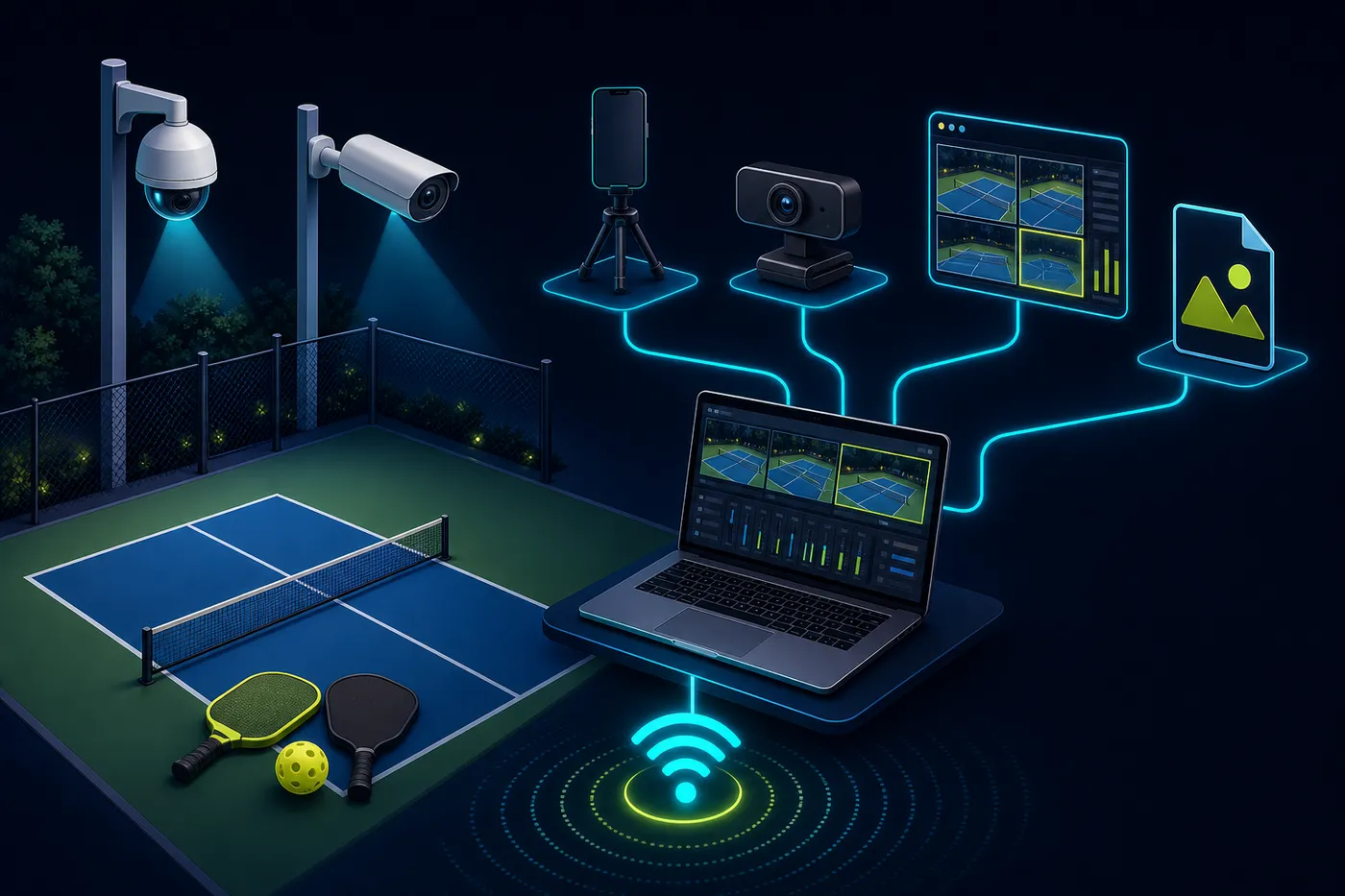
Nguồn luôn được thêm vào sân đang chọn. Bạn có thể đặt nhiều nguồn trong một sân — camera chính toàn khung, camera phụ ở góc, logo, bảng điểm — và Studio ghép tất cả thành hình chương trình.
Danh sách nguồn#
- Mục Nguồn ở cột trái có nút + Thêm. Sân trống hiện "Chưa có nguồn nào. Bấm “Thêm” để đưa camera hoặc màn hình vào sân này."
- Nguồn nằm trên cùng danh sách là lớp trên cùng của hình. Kéo tay nắm ⋮⋮ để đổi thứ tự.
- Biểu tượng con mắt: Ẩn nguồn / Hiện nguồn. Biểu tượng bút hoặc bấm đúp: sửa nguồn.
- Bấm chuột phải vào nguồn: Sửa cấu hình…, Đổi tên…, Nhân bản, Xoá nguồn.
- Nguồn đang lỗi được tô đỏ, lý do hiện ngay dưới danh sách.
- Thẻ Nguồn có nút Thêm. Sân trống hiện "Chưa có nguồn. Thêm camera, camera IP, video, ảnh hoặc trang web."
- Mỗi dòng có biểu tượng loại, tên, dòng lỗi (đỏ/vàng) nếu có, biểu tượng khoá, con mắt (ẩn/hiện) và bút (Sửa nguồn).
- Chạm để chọn; nhấn giữ để mở menu lớp (xem Chương 6).
- Đổi thứ tự lớp: kéo thả dòng nguồn.nhấn giữ rồi kéo dòng nguồn. Dòng trên cùng là lớp trên cùng.
Hộp "Thêm nguồn"#
Bấm + Thêm. Hộp Thêm nguồn ghi rõ sân sẽ nhận nguồn ("Thêm vào cảnh"). Các loại nguồn chia ba nhóm:
- Thiết bị và kết nối: Camera, Camera IP, Điện thoại, Màn hình / cửa sổ
- Đồ họa và tệp: Trang web, Ảnh, Video
- Âm thanh: Micro, Tiếng máy tính
Mỗi loại có nút Hủy và một nút thêm riêng. Hộp có thể kéo đầu để di chuyển, kéo góc để đổi cỡ (bấm đúp đầu hộp để đặt lại); dùng phím mũi tên để dịch 16 px, phím Home để đặt lại.
Bấm Thêm trong thẻ Nguồn. Ở mục Loại nguồn, chọn một trong ba nhóm: Thiết bị và kết nối (Camera, Camera IP, Điện thoại, Màn hình), Đồ họa và tệp (Trang web, Ảnh, Video) và Âm thanh (Micro). Ô Tên nguồn mặc định là tên loại, bạn có thể đổi. Nút Thêm sáng lên khi cấu hình hợp lệ.
Camera của máy và thẻ ghi hình#
Dùng cho webcam, camera USB và thẻ ghi hình HDMI (máy quay nối qua thẻ ghi hình hiện như một camera).
- + Thêm → Camera.
- Nếu app chưa có quyền, bấm Cho phép truy cập ("Cấp quyền để xem tên và chọn đúng thiết bị.").
- Chọn Thiết bị ghi hình. Vừa cắm thiết bị mới thì bấm Làm mới.
- Chọn Độ phân giải: 720p · 1280 × 720, 1080p · 1920 × 1080 (mặc định) hoặc 4K · 3840 × 2160; và Khung hình / giây: 24, 30 (mặc định) hoặc 60.
- Bấm Thêm camera.
Lỗi thường gặp: "Hãy cấp quyền truy cập trong cài đặt hệ thống, rồi thử lại." (mở quyền Camera cho Pickletour Studio trong cài đặt hệ điều hành) và "Không mở được thiết bị. Kiểm tra kết nối và thử lại." (thiết bị đang bị app khác dùng hoặc lỏng dây).
- Thêm → Loại nguồn: Camera.
- Chọn Thiết bị. iPhone/iPad dùng tên camera của hệ thống; camera USB (thẻ ghi hình USB-C trên iPad) có đuôi " · USB".Android ghi "Camera sau", "Camera trước" hoặc "Camera ngoài (USB)".
- Chọn Độ phân giải 720p / 1080p (mặc định) / 4K và Khung hình 24 / 30 (mặc định) / 60.
- Chọn Ống kính và mức zoom (xem bên dưới), rồi bấm Thêm.
Ống kính và zoom
Dòng Ống kính có một nút cho mỗi ống kính thật của máy: 0,5× là ống góc siêu rộng (một số máy Android ghi 0,6×), 1× là ống chính, 2×/3× là ống tele nếu máy có. Mức đang dùng hiện ở bên phải. Thanh trượt bên dưới zoom mượt giữa các ống; kéo là thấy ngay, thả tay là zoom được lưu cùng nguồn. Bạn chỉnh được ống kính và zoom ở hộp thêm nguồn, hộp sửa nguồn và thẻ Bố cục. Đổi sang camera khác thì zoom trở về 1×.
Thông báo lỗi camera:
- "Chưa được cấp quyền camera — mở Cài đặt iOS → Pickletour Studio → Camera"
- "Chưa được cấp quyền camera — mở Cài đặt Android → Ứng dụng → Pickletour Studio → Quyền → Camera"
- "Camera bị tạm ngắt (ứng dụng khác đang dùng camera hoặc chia đôi màn hình)" — đóng app kia hoặc thoát chế độ chia đôi màn hình.
- "Không mở được camera: camera đang được ứng dụng khác dùng"
- "Không tìm thấy camera…" — camera ngoài có thể đã bị rút ra.
Camera IP bằng link có sẵn#
Camera IP và đầu ghi phát hình qua mạng bằng một đường link. Studio đọc được RTSP (H.264/H.265), SRT, RTMP và HLS qua HTTP/HTTPS. Nếu đã biết link, nhập thẳng; nếu chưa, dùng Dò camera LAN.
- + Thêm → Camera IP → chọn chế độ Nhập link có sẵn.
- Dán link vào Địa chỉ luồng, ví dụ
rtsp://192.168.1.50:554/stream1. - Mở Cài đặt kết nối nếu cần: Giao thức RTSP là TCP · ổn định (mặc định) hoặc UDP · độ trễ thấp; Bộ đệm (ms) từ 0 đến 3000, mặc định 300.
- Bấm Thêm luồng.
- Thêm → Loại nguồn: Camera IP.
- Nhập link vào ô địa chỉ, dạng
rtsp://user:pass@192.168.1.10:554/…. - Chọn Giao thức TCP (mặc định) hoặc UDP. Lưu ý: bản iPhone/iPad luôn đọc RTSP qua TCP, kể cả khi chọn UDP.
- Kéo Độ trễ đệm (0–3000 ms, bước 100, mặc định 300 ms), rồi bấm Thêm.
Một số máy Android đời mới chưa kéo được luồng RTMP (giới hạn của thư viện đọc luồng). Với những máy này, hãy dùng link RTSP hoặc SRT.
Mẫu link theo hãng
| Hãng / loại | Luồng chính | Luồng phụ (nhẹ hơn) |
|---|---|---|
| Dahua, Imou, KBVision | rtsp://admin:matkhau@192.168.1.50:554/cam/realmonitor?channel=1&subtype=0 | …&subtype=1 |
| Hikvision, HiLook, EZVIZ | rtsp://admin:matkhau@192.168.1.50:554/Streaming/channels/101 | …/Streaming/channels/102 (kênh 2: 201 / 202…) |
| RTMP | rtmp://máy-chủ/app/tên-luồng | |
| SRT | srt://máy-chủ:cổng kèm tham số do nơi phát cung cấp | |
| HLS | https://…/playlist.m3u8 | |
Dò camera trong mạng LAN và kiểm tra#
Studio quét mạng nội bộ để tìm camera và đầu ghi (cổng RTSP 554 và 10554), rồi giúp bạn tạo đúng link theo hãng và kiểm tra đăng nhập trước khi thêm. Máy chạy Studio phải cùng mạng Wi-Fi/LAN với camera hoặc đầu ghi, và bạn dùng tài khoản cục bộ của thiết bị (không phải tài khoản cloud như DMSS/Imou Life).
- + Thêm → Camera IP → Dò camera LAN (chế độ mặc định).
- Chọn Hãng thiết bị: Dahua / DMSS (mặc định), Imou hoặc Hikvision.
- Bấm Dò trong LAN. Trong lúc dò app ghi "Đang dò thiết bị trên mạng LAN…" (có nút Dừng). Kết quả hiện ở Thiết bị tìm thấy · N; chọn đúng địa chỉ camera hoặc đầu ghi. Không thấy gì? App ghi "Chưa thấy thiết bị phản hồi. Bạn vẫn có thể nhập địa chỉ IP trực tiếp."
- Kiểm tra Địa chỉ IPv4 (ví dụ 192.168.1.50) và Cổng RTSP (mặc định 554).
- Nhập Tài khoản (mặc định
admin) và Mật khẩu thiết bị — với Imou là "Mật khẩu hoặc mã an toàn" in trên tem thiết bị. - Mở Kênh và luồng video: chọn Số kênh (1–256) và Loại luồng — "Luồng chính · chất lượng cao" hoặc "Luồng phụ · nhẹ hơn". Với Dahua, để bật Tìm thêm kênh qua API Dahua và điền Cổng HTTP của đầu ghi (mặc định 80) để Studio tự liệt kê các kênh của đầu ghi.
- Bấm Kiểm tra và lấy link RTSP. App ghi "Đang xác thực và kiểm tra luồng video…".
- Màn kết quả cho biết bao nhiêu kênh có hình ("X/Y kênh có luồng video") và trạng thái Đã xác thực RTSP hoặc Luồng mở, không yêu cầu mật khẩu. Chọn góc sân ở Kênh xem thử (kênh chưa có hình được ghi "· Chưa có luồng").
- Bấm Xem thử để chắc chắn đúng góc máy. Có thể Sao chép link có mật khẩu hoặc Đổi cấu hình để quay lại.
- Bấm Thêm camera.
- Trong nguồn Camera IP, bấm Dò camera trong mạng LAN….
- Bấm Dò camera trong mạng. App hiện "Đang dò…" kèm tiến độ. Danh sách trống thì nhớ: "Máy cần cùng mạng Wi-Fi/LAN với đầu ghi/camera."
- Chạm một địa chỉ
IP:cổngtìm được. - Ở mục Kết nối <IP>, chọn Hãng: Dahua / Imou / KBVision (mặc định), Hikvision / HiLook / EZVIZ hoặc Khác. Nhập Tài khoản (mặc định
admin) và Mật khẩu. - Chọn Kênh (1–64) và bật Luồng phụ (nhẹ hơn) nếu cần. Link tạo ra hiện ngay bên dưới.
- Bấm Kiểm tra ("Đang kiểm tra…"). Kết quả là Đã xác minh hoặc Không mở được.
- Bấm Dùng camera này để điền link vào nguồn, rồi bấm Thêm.
Chọn hãng Khác thì link chỉ có địa chỉ và cổng — hãy sửa phần đường dẫn theo tài liệu của camera.
Camera máy chủ PickleTour#
Nhiều cụm sân đã gắn camera vào hệ thống PickleTour. Nếu tài khoản có quyền Camera lưu trên máy chủ PickleTour, bạn chọn thẳng các camera đó từ danh sách, không cần biết IP hay mật khẩu. Camera có nhãn Mạng PickleTour được Studio tự nối qua mạng riêng nhúng trong app — máy của bạn không cần cài Tailscale và không cần ở cùng mạng với sân. Lần đầu mở mất vài giây.
- + Thêm → Camera IP → chế độ Camera máy chủ.
- Gõ vào Tìm camera (tên sân, cụm sân…) hoặc bấm Làm mới để tải lại danh sách.
- Bấm chọn camera trong danh sách rồi bấm Thêm camera.
Với nguồn camera máy chủ, hộp sửa nguồn chỉ cho đổi Bộ đệm (ms). Muốn đổi camera, xoá nguồn và thêm lại từ "Camera máy chủ". Trạng thái Mạng PickleTour (đã nối, đang nối, lỗi, chưa dùng) xem ở Cài đặt → Tài khoản & bản quyền.
- Thêm → Camera IP. Mục Camera máy chủ PickleTour nằm phía trên ô link (chỉ hiện khi có quyền).
- Mở Chọn camera (N) và chạm camera cần dùng. Tên nguồn được gợi ý sẵn. Bấm biểu tượng làm mới để tải lại danh sách.
- Dòng Đang dùng hiện "Camera máy chủ · <tên>". Muốn quay lại nhập tay, bấm Nhập link camera khác…. Bấm Thêm.
Dòng chú thích bên dưới cho biết trạng thái mạng: "Đang vào mạng PickleTour…", "Đã vào mạng PickleTour (…)" hoặc "Mạng PickleTour: <lỗi>".
Thông báo thường gặp: "Chưa có camera nào được cấp cho tài khoản này." (nhờ quản trị viên cấp camera); "Camera máy chủ này không còn trong danh sách được cấp…"; "Không tới được camera qua mạng PickleTour (… có thể đang tắt)" — camera hoặc thiết bị chuyển tiếp ở sân đang tắt.
Dùng điện thoại khác làm camera#
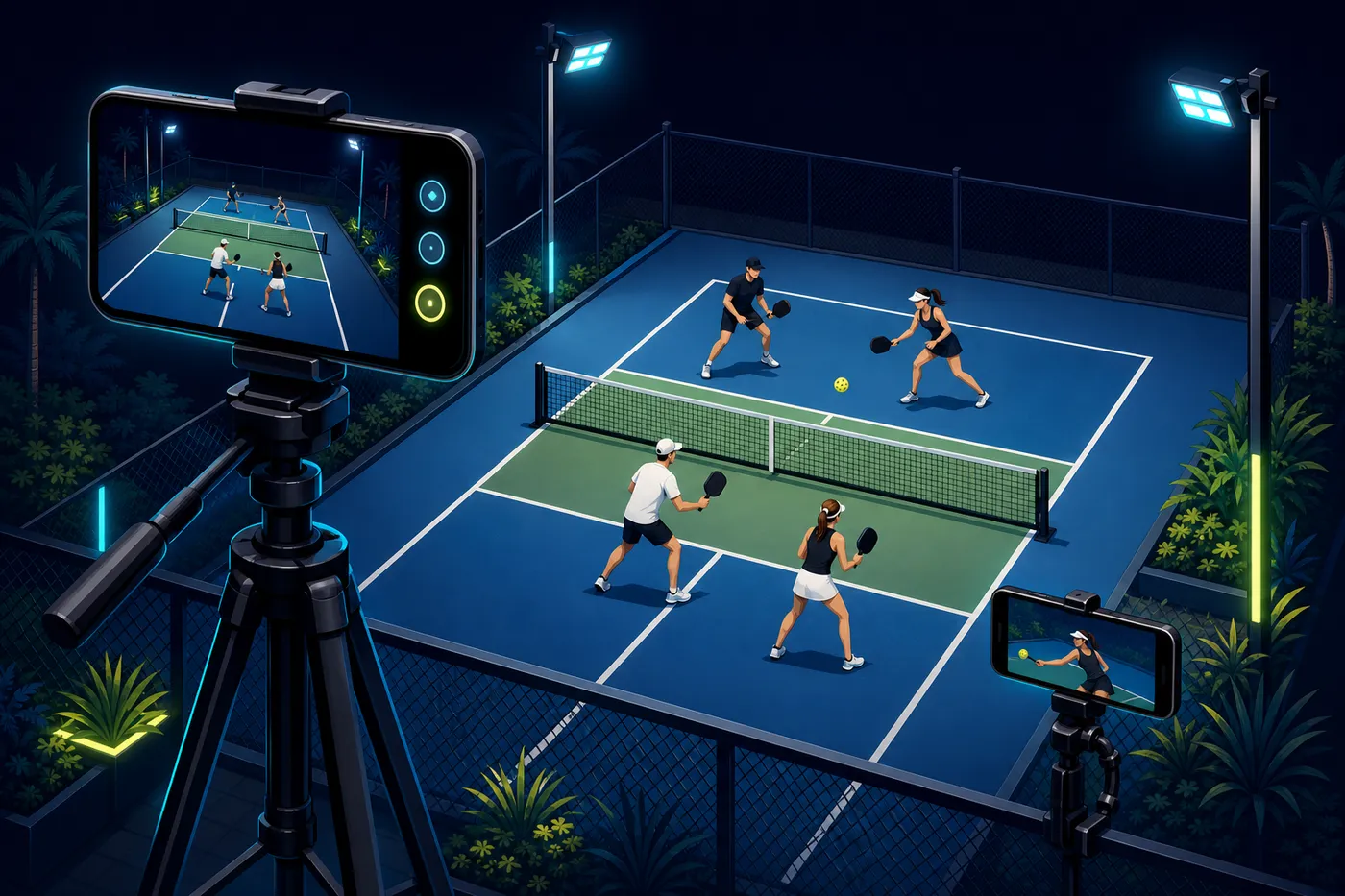
Bất kỳ điện thoại nào có trình duyệt đều thành camera không dây cho Studio — không cần cài app. Điện thoại và máy chạy Studio phải cùng mạng Wi-Fi (hoặc cùng điểm phát Wi-Fi / chia sẻ mạng qua USB).
- + Thêm → Điện thoại → bấm Bật kết nối. Trạng thái đổi thành "Đang nhận kết nối" và hiện một hoặc vài địa chỉ dạng
https://192.168.1.20:8787, mỗi địa chỉ có nút Sao chép. - Trên điện thoại, mở trình duyệt và gõ đúng địa chỉ đó.
- Trình duyệt sẽ cảnh báo chứng chỉ (Studio dùng chứng chỉ tự ký). Chọn Nâng cao, rồi Tiếp tục. Hướng dẫn này cũng có trong mục "Nếu trình duyệt hiện cảnh báo chứng chỉ".
- Trên trang Pickletour Camera, cho phép dùng camera, chọn Camera (trước/sau) và Chất lượng: 1080p, 720p (mặc định) hoặc 480p (mạng yếu). Bấm Phát lên Studio.
- Trở lại Studio, chọn máy ở Điện thoại đã kết nối (trước đó app ghi "Đang chờ điện thoại kết nối.") và bấm Thêm điện thoại.
- Thêm → Loại nguồn: Điện thoại. App hiện mã QR và link (cổng 8787), kèm Sao chép link và nút chia sẻ.
- Trên điện thoại kia (cùng Wi-Fi): quét mã, chấp nhận cảnh báo chứng chỉ một lần, cho phép camera rồi bấm Phát lên Studio.
- Quay lại Studio, chọn máy trong ô Điện thoại (ghi "· đang phát" hoặc "· đang nối"), rồi bấm Thêm.
Nếu máy Studio chưa vào Wi-Fi, app báo "Máy chưa vào mạng WiFi/LAN — điện thoại và máy này phải cùng mạng."
Trạng thái trên trang camera của điện thoại: "Đang kết nối...", "Đã kết nối Studio — chờ thêm nguồn Điện thoại", "Đang phát lên Studio", "Mất kết nối", "Studio đã ngắt kết nối". Nguồn điện thoại có cả tiếng; nếu không cần, tắt tiếng nguồn trong menu lớp hoặc tab Âm thanh.
Màn hình, cửa sổ và chia sẻ màn hình#
Đưa màn hình của một ứng dụng khác lên hình: bảng điểm trên web, trình chiếu, sơ đồ thi đấu…
- + Thêm → Màn hình / cửa sổ.
- Chọn thẻ Màn hình (cả màn hình) hoặc Cửa sổ (một cửa sổ). Với cửa sổ, gõ vào ô tìm "Tìm theo tên cửa sổ hoặc ứng dụng…".
- Bấm vào hình thu nhỏ cần dùng, rồi bấm Thêm màn hình hoặc Thêm cửa sổ.
Trên macOS, hãy bật quyền Ghi màn hình (Screen Recording) cho Pickletour Studio khi hệ thống hỏi.
- Thêm → Loại nguồn: Màn hình. Ở mục Thu, chọn Hình màn hình hoặc Tiếng máy (tiếng app).
- Bấm Thêm, sau đó bấm nút chia sẻ màn hình ("Bấm để chia sẻ màn hình").
- Trong hộp của iOS, chọn Pickletour Studio → Bắt đầu phát. Dòng trạng thái đổi thành "Đang chia sẻ màn hình". Bạn thu được cả ứng dụng khác (bảng điểm, trình chiếu…).
Lỗi: "Chưa chia sẻ màn hình — sửa nguồn và bấm nút chia sẻ màn hình"; "Đã dừng chia sẻ màn hình"; nếu bắt đầu chia sẻ trước khi có nguồn: "Mở Pickletour Studio và thêm nguồn Màn hình trước khi chia sẻ."
- Thêm → Loại nguồn: Màn hình. Ở mục Thu, chọn hình màn hình hoặc tiếng máy (tiếng app).
- Bấm nút chia sẻ màn hình. Android hiện hộp "Bắt đầu ghi hoặc truyền?": chọn chia sẻ toàn màn hình → Bắt đầu. Bấm nút lần nữa để dừng.
- Thông báo "Đang thu màn hình" hiện trên thanh thông báo trong lúc chia sẻ.
Thu tiếng app cần quyền Micro: "Thu tiếng máy cần quyền ghi âm — mở Cài đặt Android → Ứng dụng → Pickletour Studio → Quyền → Micro". Kích thước hình được chốt lúc bắt đầu chia sẻ; xoay máy sau đó không đổi khung.
Trang web (overlay, ticker, bảng điểm web)#
Nguồn Trang web đưa một trang HTML lên hình, nền trong suốt để lộ hình sân bên dưới — hợp cho bảng điểm web, dòng chữ chạy, đồng hồ, sơ đồ nhánh.
- + Thêm → Trang web. Nhập Địa chỉ trang.
- Chọn Kích thước: Full 1920 × 1080 (mặc định), 1280 × 720, Ticker 1920 × 200, Góc 640 × 200 — hoặc tự nhập Rộng (px) / Cao (px) (100–7680).
- Mở Hiển thị nâng cao nếu cần: Khung hình / giây 60 / 30 / 15 / 5; ô Tự xóa nền trang để lộ hình sân (bật sẵn); CSS tùy chỉnh để ẩn phần thừa, ví dụ
.header { display: none; }. - Bấm Thêm trang web.
Khi sửa địa chỉ của một trang web có sẵn, bấm Xem thay đổi trước khi Lưu.
- Thêm → Loại nguồn: Trang web. Nhập địa chỉ
https://…. - Chọn Kích thước (1920 × 1080, 1280 × 720, Ticker 1920 × 200, Góc 640 × 200) và Khung hình 30 / 15 / 5.
- Giữ Nền trong suốt bật để thấy hình sân phía dưới. Có thể nhập CSS bổ sung (tuỳ chọn). Bấm Thêm.
Ảnh và video#
- + Thêm → Ảnh hoặc Video → Duyệt tệp. Ảnh nhận PNG, JPG, WebP hoặc GIF; video nhận MP4, MOV, MKV, WebM hoặc AVI.
- Video có ô Phát lặp lại (bật sẵn). Bấm Thêm ảnh / Thêm video.
- Chọn một nguồn video để hiện khung Điều khiển video: ⏮ Về đầu, ⏪ 5s, ▶/⏸, 5s ⏩, ⏭ Về cuối, thanh tua, thời gian và Tốc độ phát 0.25× – 2×.
- Thêm → Ảnh hoặc Video → Chọn từ Ảnh (thư viện ảnh) hoặc Chọn từ Tệp. Tệp được chép vào app nên vẫn dùng được nếu bạn xoá bản gốc.
- Video có Lặp lại (bật sẵn).
- Chọn lớp video để hiện thẻ Điều khiển video: thanh tua, về đầu, −5 giây, phát/tạm dừng, +5 giây, về cuối và Tốc độ 0.25× – 2×. Trên Android, đổi tốc độ sẽ phát lại video từ vị trí hiện tại nên video đang tạm dừng sẽ chạy tiếp.
Lỗi có thể gặp: "Đang phát chỉ phần hình — không mở được tiếng của tệp này", "Không mở được ảnh …", "Không chép được tệp vào app."
Micro#
Micro bình luận, micro không dây hoặc bàn trộn âm thanh. Micro không chiếm chỗ trên hình; chỉnh âm lượng trong tab Âm thanh.
+ Thêm → Micro → chọn Thiết bị thu âm → Thêm micro.
Thêm → Micro → chọn Đầu vào (hoặc "Micro mặc định") → Thêm. Nối bàn trộn hoặc micro không dây qua cổng USB-C hoặc Lightning.
Lỗi quyền: "Chưa được cấp quyền micro — mở Cài đặt iOS để bật""…mở Cài đặt Android → Ứng dụng → Pickletour Studio → Quyền → Micro"; không có thiết bị: "Không có micro".
Tiếng máy tính / tiếng ứng dụng#
Thu tiếng đang phát trên máy (nhạc nền, video từ trình duyệt, cuộc gọi bình luận từ xa…). + Thêm → Tiếng máy tính → chọn Màn hình nguồn → Thêm tiếng máy tính. Nguồn này chỉ thu tiếng.
Trên macOS, bật quyền Ghi màn hình cho Pickletour Studio nếu được hỏi. Lỗi "Không nhận được audio hệ thống. macOS: cấp quyền Screen Recording…" nghĩa là quyền này đang tắt.
Bản điện thoại không có nguồn "Tiếng máy tính" riêng. Hãy thêm nguồn Màn hình và chọn Tiếng máy (tiếng app) ở mục Thu.
Bảng điểm là một lớp#
Bảng điểm cũng là một nguồn trong danh sách, có thể kéo vị trí, ẩn/hiện, đổi thứ tự. Tạo lớp này bằng nút + Đưa bảng điểm lên hìnhĐưa bảng điểm lên hình trong tab Trận đấuTrận. Đổi kiểu hiển thị (41 mẫu) bằng cách sửa nguồn Bảng điểm (biểu tượng bút)bấm Kiểu overlay trong thẻ Bảng điểm. Chi tiết ở Chương 8.
Sửa nguồn và kiểm tra tín hiệu#
Bấm biểu tượng bút (hoặc bấm đúp) để mở Sửa nguồn — <loại>. Bên trái là khung xem trực tiếp "KIỂM TRA TÍN HIỆU" với nút Làm mới (với Trang web và Camera IP là Xem thay đổi — thay đổi link chỉ áp dụng sau khi bấm nút này). Bên phải là Tên hiển thị và các ô giống lúc thêm. Camera/Micro có thêm Làm mới thiết bị; Màn hình có Làm mới danh sách; Ảnh/Video có Chọn ảnh khác… / Chọn video khác…. Bấm Lưu hoặc Hủy.
Khung kiểm tra có thể báo "Chưa nhận được tín hiệu…" (quá 14 giây không có hình), "Chưa có quyền thu nguồn này…" hoặc "Không tìm thấy thiết bị đang chọn…".
Bấm biểu tượng bút để mở Sửa nguồn (nút Đóng / Lưu). Mục Xem trước tín hiệu hiện hình trực tiếp, hoặc "Chưa có tín hiệu" và dòng lỗi, kèm nút Làm mới. Ống kính và zoom áp dụng ngay; các ô khác áp dụng khi bấm Lưu.
Chương 6
Chỉnh bố cục: kéo, phóng, xoay, khoá#
Áp dụng:Máy tínhiPhone/iPadAndroid
Mọi vị trí tính trên khung chuẩn 1920 × 1080, giống nhau cho Preview, Program và bản ghi. Bạn kéo thả trực tiếp trên màn hình chương trình, hoặc nhập số chính xác ở khung Bố cục.
Trên màn hình chương trình
- Bật nút Bố cục ở đầu màn hình chương trình để hiện khung chỉnh.
- Bấm chọn nguồn (hoặc chọn trong danh sách). Kéo phần giữa để di chuyển.
- Kéo một trong bốn góc để đổi cỡ. Mặc định giữ tỉ lệ; giữ Shift khi kéo để kéo giãn tự do (cách hiển thị tự chuyển sang kéo giãn). Cỡ nhỏ nhất khi kéo là 120 × 68.
- Mở menu nguồn bằng nút ⋯ trên nhãn nguồn, chuột phải, hoặc Shift+F10.
Menu nguồn "NGUỒN ĐANG CHỌN"
- Bố cục nhanh: Vừa toàn khung, Lấp đầy khung, Nửa trái, Nửa phải, Góc trên phải, Góc dưới phải, Giữa khung.
- Xoay và lật: Xoay phải 90°, Xoay trái 90°, Xoay 180°, Đặt lại xoay/lật, Lật ngang, Lật dọc.
- Quản lý nguồn: Lên trên cùng, Xuống dưới cùng, Khóa bố cục / Mở khóa bố cục, Ẩn nguồn / Hiện nguồn, Tắt tiếng nguồn / Bật tiếng nguồn (Video, Điện thoại, Camera IP), Sửa nguồn…, Nhân bản nguồn, Xóa nguồn… (hỏi lại "Xóa nguồn khỏi cảnh?").
Khung "Bố cục — <tên nguồn>" ở cột trái
- Nút mẫu: Toàn khung, Nửa trái, Nửa phải, Góc trên phải, Góc dưới phải, Giữa khung.
- Ô số X, Y, Rộng, Cao (nhỏ nhất 40).
- Cách hiển thị trong khung: Giữ tỉ lệ nguồn (mặc định, có thể có viền đen), Cắt viền để lấp đầy, Kéo giãn vừa khung.
- Xoay & lật: 0° / 90° / 180° / 270°, ⇋ Lật ngang, ⇅ Lật dọc, ↺ Về mặc định (không áp dụng cho Bảng điểm).
- Nguồn đã khoá hiện nút Mở khóa bố cục.
Thao tác chạm trên màn hình chương trình
- Bật nút chỉnh bố cục (biểu tượng khung nét đứt) trên màn hình chương trình.
- Chạm để chọn lớp hình trên cùng tại điểm chạm. Kéo khung để di chuyển — khung tự hít vào mép và tâm khi tới gần.
- Kéo một trong bốn chấm góc để đổi cỡ (giữ tỉ lệ, trừ khi chọn kiểu "Kéo giãn").
- Nhấn giữ khung để mở menu lớp; trên Android chạm vào nhãn tên cũng mở menu.
Menu lớp gồm: Vừa toàn khung, Lấp đầy khung, Lật ngang, Lật dọc, Xoay phải 90°, Xoay trái 90°, Xoay 180°, Đặt lại xoay/lật, Bật/Tắt tiếng nguồn (lớp có tiếng), Lên trên cùng, Xuống dưới cùng, Khóa bố cục / Mở khóa bố cục, Ẩn nguồn / Hiện nguồn, Sửa nguồn…, Nhân bản nguồn, Xóa nguồn….
Thẻ "Bố cục · <tên>"
- Nút mẫu: Toàn khung, Nửa trái, Nửa phải, Góc trên phải, Góc dưới phải, Giữa khung.
- Ô số X, Y, R (rộng), C (cao) trên khung 1920 × 1080.
- Khớp khung: Giữ tỉ lệ / Cắt viền / Kéo giãn.
- Xoay & lật: 0° / 90° / 180° / 270°, lật ngang, lật dọc. Công tắc Khóa bố cục (lớp khoá hiện ổ khoá và không kéo được).
- Với camera của máy: chọn ống kính và zoom ngay tại đây.
Một vài bố cục hay dùng#
Một camera toàn khung
Camera → Toàn khung (hoặc Lấp đầy khung nếu không muốn viền đen). Bảng điểm ở trên cùng.
Hình trong hình
Camera chính → Toàn khung; camera phụ (góc cao, mặt lưới) → Góc trên phải, rồi kéo góc cho nhỏ lại.
Hai sân song song
Camera sân A → Nửa trái, camera sân B → Nửa phải, chọn Cắt viền để lấp kín từng nửa.
Camera lắp ngược
Camera treo ngược trần: Xoay 180°. Camera điện thoại cho hình gương: Lật ngang.
Chương 7
Studio Mode, Multiview và nguồn dự phòng#
Áp dụng:Máy tínhiPhone/iPadAndroid
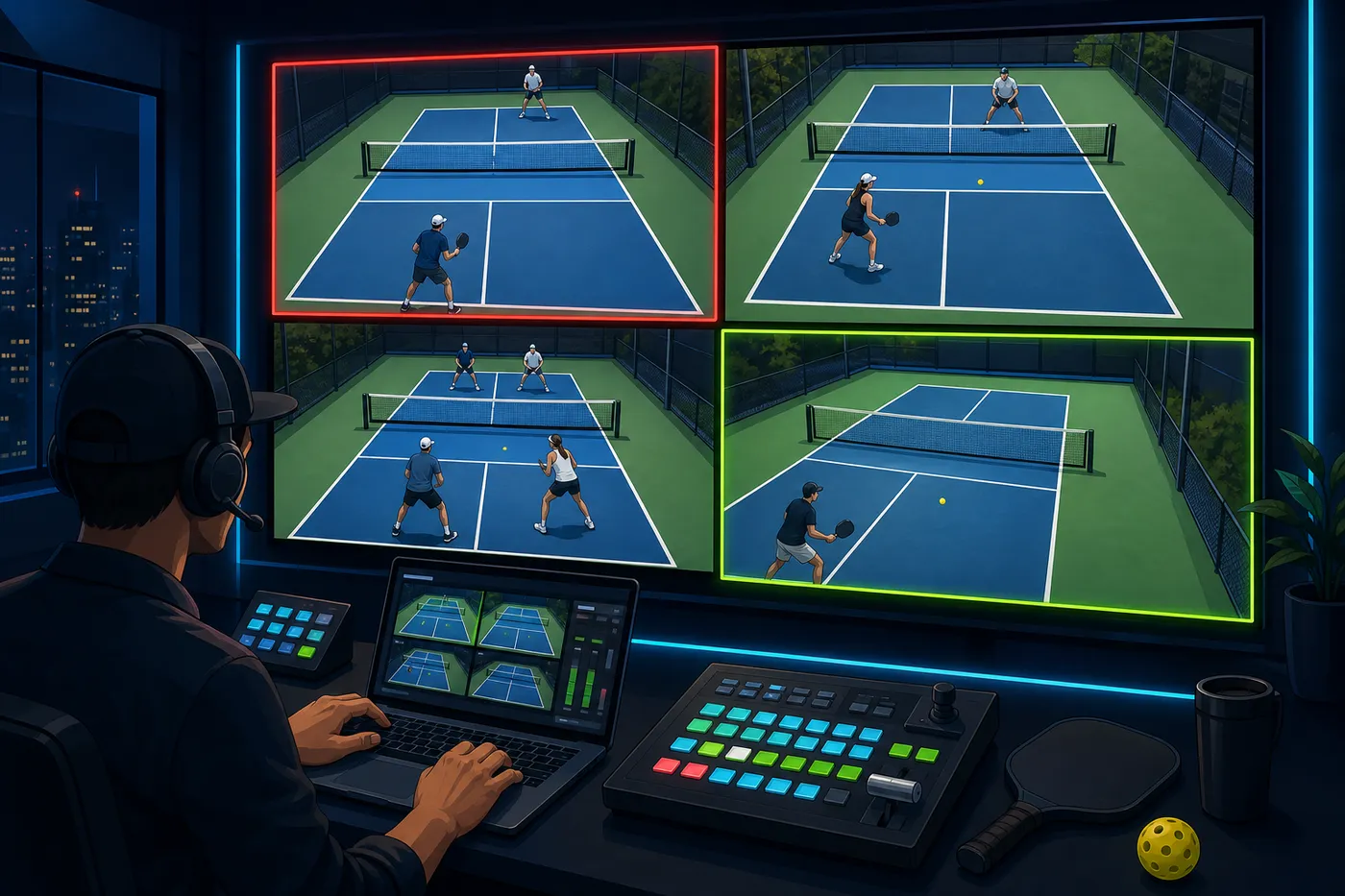
Preview là cảnh bạn đang chuẩn bị; Program là thứ người xem đang thấy. Studio Mode tách hai thứ này ra để bạn sửa thoải mái mà không ảnh hưởng sóng, rồi đưa lên đúng lúc.
Dùng Studio Mode#
- Bấm Studio Mode trên thanh tiêu đề. Màn hình chia thành PREVIEW · Xem trước và PROGRAM · Chương trình.
- Bấm một sân (hoặc một trận trong lịch) để nạp vào Preview. Cột trái đổi thành Chỉnh cảnh chờ với danh sách Nguồn cảnh chờ; mọi chỉnh sửa ở đây là bản nháp ("Có chỉnh sửa chưa lên sóng"). Bấm Bỏ sửa để huỷ bản nháp.
- Chỉnh tiếng cảnh chờ ở Tiếng cảnh chờ: âm lượng, Tắt tiếng / Mở tiếng, và Nghe thử để nghe trên máy này (đeo tai nghe khi micro đang mở).
- Khi sẵn sàng, ở hàng Chuyển cảnh: bấm Đưa lên sóng (F7) để cắt ngay, hoặc chọn thời lượng 0,2 / 0,4 / 0,75 / 1 giây rồi bấm Hòa hình (F8) để chuyển mềm.
Ô Cảnh vừa phát về Preview (bật sẵn) đưa cảnh vừa rời sóng về Preview, tiện đổi qua lại hai sân. Nút chuyển cảnh chỉ bấm được khi mọi nguồn hình trong Preview đã có hình (chân Preview ghi "N/M nguồn có hình"). Thoát Studio Mode khi còn bản nháp, app hỏi Thoát Studio Mode? → Tiếp tục chỉnh hoặc Bỏ bản nháp và thoát.
Nếu một video vừa ở Preview vừa ở Program, app nhắc "Video này cũng đang trong Program. Nhân bản nguồn để tua riêng ở Preview."
- Bật công tắc Studio Mode trên thanh trên cùng. iPad hiện PREVIEW · Xem trước cạnh Program; điện thoại có nút chọn Preview / Program để xem từng màn.
- Chọn sân cho Preview bằng menu Chọn sân cho Preview (hoặc chạm sân trong thẻ Sân / Bố cục).
- Chỉnh lớp trong Nguồn cảnh chờ: ẩn/hiện, vị trí, thanh Tiếng. Kéo được lớp ngay trên màn Preview. Bấm Bỏ sửa để huỷ.
- Chọn thời gian hoà hình (0,2 / 0,4 / 0,75 / 1 giây), rồi bấm Hòa hình hoặc Đưa lên sóng. Hai nút chỉ sáng khi cảnh chờ đã sẵn sàng.
Công tắc Cảnh vừa phát về Preview đưa cảnh vừa rời sóng về Preview. Trên điện thoại Android, "Chọn sân cho Preview" và "Cảnh vừa phát về Preview" thu thành biểu tượng để gọn một hàng. Với bàn phím rời, F7 = Đưa lên sóng, F8 = Hòa hình.
Multiview — giám sát nhiều sân#
Bấm Multiview trên thanh tiêu đề để vào màn GIÁM SÁT SÂN: 4 sân mỗi nhóm, chuyển nhóm bằng ‹ › ("Nhóm i/n"). Mỗi ô ghi nhãn PGM/PVW, tên nguồn chính, tỉ số A–B, đội đang giao và điểm hô (hoặc "Đã chốt trận"), cùng trạng thái hình: Chưa có nguồn hình / Mở hình trong Preview / Đang chờ hình / Có hình / Mất hình.
Bấm một ô để đưa sân đó vào Preview, rồi dùng Đưa lên sóng / Hòa hình như Studio Mode. Bấm Về màn dựng để quay lại chỉnh chi tiết.
Bật công tắc Multiview: lưới 2 × 2, 4 sân mỗi trang ("Trang x/y" với mũi tên), nút Về màn dựng. Mỗi ô có tên sân, "Đội A a–b Đội B", nhãn PGM/PVW và "Chưa có nguồn" hoặc "Mất hình". Chạm một ô sẽ bật Studio Mode và đưa sân đó vào Preview.
Nguồn hình dự phòng#
Ghép một camera chính với một camera phụ. Khi camera chính mất hình quá 1,5 giây, Studio hiện nút Chuyển dự phòng ngay dưới màn hình chương trình để bạn đổi sang camera phụ bằng một lần bấm. Khi camera chính có hình trở lại, bấm Về nguồn chính.
- Sân cần có ít nhất hai nguồn hình trực tiếp (camera, camera IP, điện thoại hoặc màn hình). Dải Nguồn hình dự phòng hiện dưới màn hình chương trình.
- Chọn Nguồn chính và Nguồn dự phòng, bấm Lưu cặp nguồn. Bỏ ghép bằng Bỏ ghép.
- Khi mất hình, dải báo "Mất hình từ X. Nguồn dự phòng đã sẵn sàng." — bấm Chuyển dự phòng. Trong lúc dùng dự phòng, dải ghi "Đang dùng Y" và nút Về nguồn chính.
- Trong thẻ Nguồn, mở mục Nguồn hình dự phòng (chỉ hiện khi sân có từ hai nguồn camera, camera IP, điện thoại hoặc màn hình).
- Chọn Nguồn chính và Nguồn dự phòng, bấm Lưu cặp nguồn. Nguồn dự phòng được ẩn cho tới khi chuyển.
- Khi thanh dưới màn hình báo "Nguồn chính <tên> mất hình", bấm Chuyển dự phòng; sau đó bấm Về nguồn chính khi camera chính ổn.
- Trong thẻ Nguồn, mở mục Nguồn hình dự phòng ở cuối thẻ (chỉ hiện khi sân có từ hai nguồn camera, camera IP, điện thoại hoặc màn hình).
- Chọn Nguồn chính và Nguồn dự phòng, bấm Lưu cặp nguồn. Nguồn dự phòng được ẩn cho tới khi chuyển. Muốn huỷ, bấm Bỏ ghép.
- Khi thanh dưới màn hình báo "Nguồn chính <tên> mất hình", bấm Chuyển dự phòng (hoặc bấm nút cùng tên trong mục này); sau đó bấm Về nguồn chính khi camera chính ổn.
Phần 3 · Trong trận
Chương 8
Bảng điểm và chấm điểm#
Áp dụng:Máy tínhiPhone/iPadAndroid
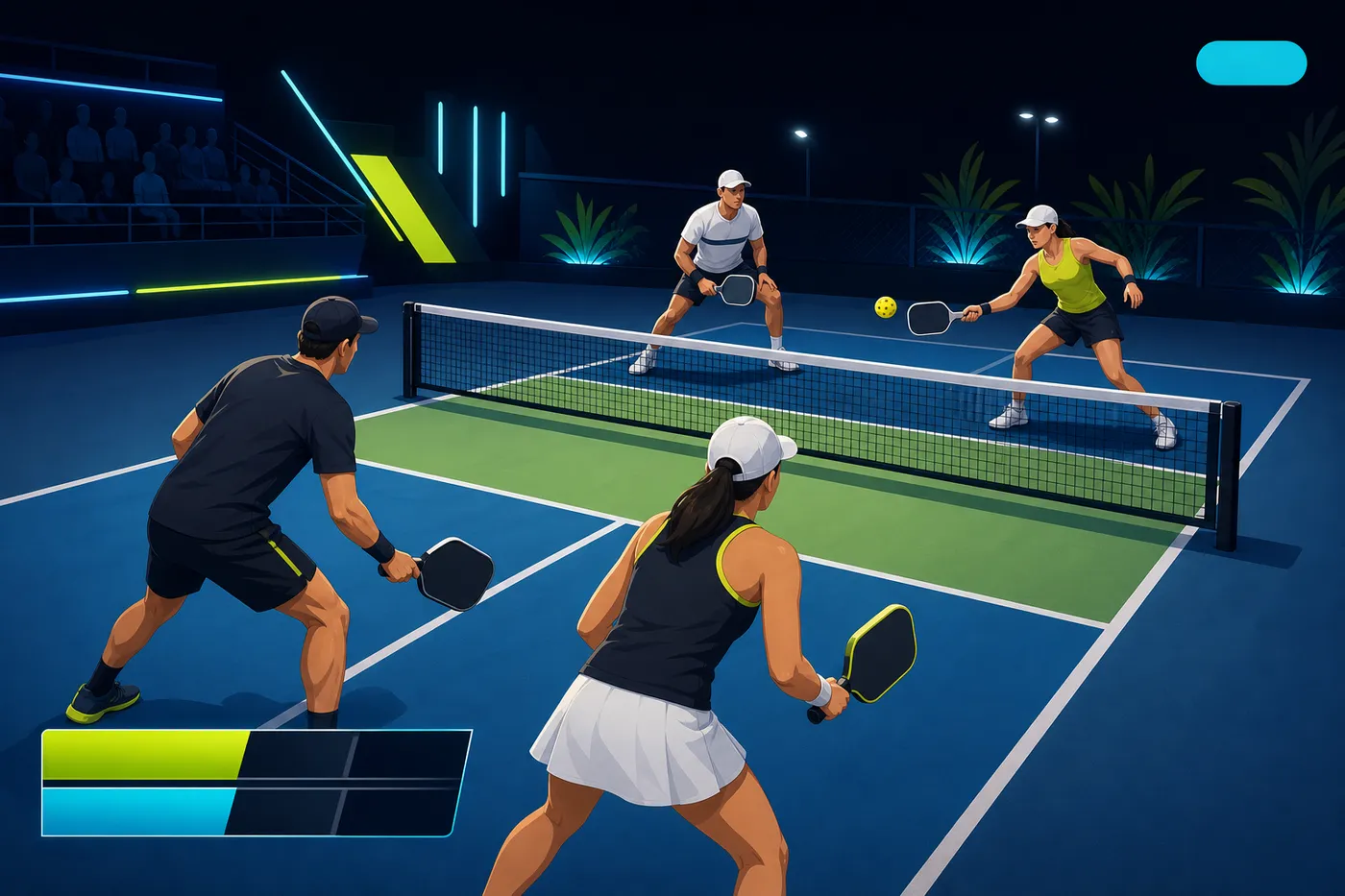
Studio có bảng điểm riêng cho 7 môn, đúng luật tính điểm của từng môn, cùng 41 kiểu hiển thị. Bạn chấm ngay trên Studio, từ điện thoại qua điều khiển từ xa, hoặc để Studio tự lấy điểm từ trọng tài PickleTour khi bật Sân giải đấu.
Đưa bảng điểm lên hình#
- Mở tab Trận đấu ở cột phải. Nếu sân chưa có bảng điểm, bấm + Đưa bảng điểm lên hình.
- Dòng trạng thái cho biết bạn đang ở Bảng điểm tự do (chấm tay, không gắn lịch), Trận theo lịch · <môn> hay Trận đã kết thúc.
- Chấm tự do: chọn Môn thi đấu rồi nhập tên hai đội. Chấm theo lịch: bấm Chọn trận đầu (hoặc Lịch sân để chọn trận của sân này); khi xong trận dùng Trận kế.
- Ẩn/hiện bảng điểm trên sóng bằng Ẩn trên hình / Hiện trên hình (phím H).
- Mở tab Trận. Nếu chưa có lớp bảng điểm, bấm Đưa bảng điểm lên hình.
- Thẻ Trận ở chế độ tự do ghi "Bảng điểm tự do — chưa gắn trận trong lịch" với các nút Chọn trận đầu, Sân giải đấu, Lịch sân và ô Môn. Khi đã gắn trận, thẻ ghi "A vs B", vòng · sân · trạng thái, với nút Chốt trận (hoặc Mở lại), Trận kế, Lịch sân.
- Thẻ Bảng điểm hiện điểm lớn: Điểm hô với Pickleball (ví dụ 6-0-2), Tỉ số với các môn khác, cùng số Ván hoặc Set.
- Ẩn/hiện trên sóng bằng Ẩn trên hình / Hiện trên hình; đổi kiểu bằng Kiểu overlay.
7 môn và luật tính điểm#
Chọn môn ở ô Môn thi đấu (Môn) khi chấm tự do; với trận theo lịch, môn được đặt khi tạo trận. Đổi môn giữa chừng, app hỏi Đổi môn thi đấu? và đặt lại tỉ số.
| Môn | Điểm thắng ván | Số ván/set tối đa | Cách tính |
|---|---|---|---|
| Pickleball | 11 (chọn 11/15/21) | 3 | Chỉ đội đang giao được ghi điểm (side-out). Đánh đôi theo dõi người giao 1/2. Thắng cách 2 điểm. |
| Đá bóng | — | — | Bàn thắng và đồng hồ trận: Hiệp 1, Hiệp 2, Hiệp phụ 1, Hiệp phụ 2. |
| Cầu lông | 21 (hoặc 15) | 3 | Mỗi pha một điểm. Điểm trần 30 (ván 21) hoặc 21 (ván 15). |
| Bóng chuyền | 25 | 5 | Mỗi pha một điểm; set quyết định tới 15, thắng cách 2. |
| Tennis | 0/15/30/40/AD | 3 set | Set tới 6 game, tie-break khi 6–6. |
| Bóng bàn | 11 | 5 | Đổi giao mỗi 2 điểm. |
| Điểm tự do | — | — | Chỉ cộng/trừ tay, cho môn hoặc thể thức khác. |
Các nút chấm điểm#
Mỗi đội có một cột: tên đội, chấm báo đang giao (pickleball đôi kèm số người giao), điểm lớn và các nút:
- Thắng pha — đội thắng pha bóng (phím A cho đội A, L cho đội B). Với đá bóng nút là + Bàn thắng, với điểm tự do là + Điểm.
- − / + — sửa tay điểm số.
- Hội ý — bật đồng hồ hội ý của đội (phím Q / P). Trên hình hiện dải "Hội ý · <đội> · mm:ss", thời lượng lấy từ gói đồ họa (mặc định 60 giây).
Hàng thao tác bên dưới:
- Hoàn tác — lùi thao tác điểm vừa làm (tối đa 80 bước).
- Đổi đội giao (phím S), hoặc Lượt giao 2 khi đánh đôi pickleball đang ở người giao 1.
- Chốt ván X–Y — hiện khi ván đã có đội thắng (phím G). App hỏi đội giao trước ở ván sau (hộp Chốt ván đấu, ô "Đội giao đầu tiên", nút Chốt ván) ("<A> giao trước ván sau" / "<B> giao trước ván sau").
Mục gập Chỉnh lượt giao và thao tác trận chứa: Đội đang giao, Lượt giao / Người giao (Người giao 1/2), Đổi bên (phím W) và Trận mới (hỏi "Bắt đầu trận mới?" và đội nào giao trước).
Với đá bóng có thêm hàng đồng hồ: chọn hiệp, Chạy đồng hồ / Dừng đồng hồ, chỉnh phút bằng ô Chỉnh phút (0–180) bằng nút −1′ / +1′.
Chốt trận#
- Bấm Chốt trận. Hộp Chốt trận đấu hiện tỉ số từng ván.
- Trận đã phân thắng thua: bấm Lưu kết quả. Trận chưa đủ số ván thắng, app cảnh báo ("Chốt trận sớm?"); bấm Xác nhận chốt sớm nếu chắc chắn — ván đang dở được lưu như hiện tại.
- Thẻ kết quả hiện trên Program, và trận kế tiếp của cùng sân được nạp sẵn vào Preview (Studio Mode tự bật). Kiểm tra rồi đưa lên sóng.
Chốt nhầm? Bấm Mở lại để tiếp tục trận.
Thông tin giải và hiển thị#
Mở mục gập Thông tin giải & hiển thị:
- Tên giải (mặc định "Giải Pickleball") và Vòng đấu / sân (ví dụ "Bán kết — Sân 2"). Dải đầu bảng điểm chỉ hiện khi một trong hai ô có chữ.
- Màu đội A / Màu đội B (bảng màu và ô mã HEX).
- Thể thức: Đánh đôi (mặc định) / Đánh đơn.
- Điểm thắng ván: pickleball 11/15/21; cầu lông 21/15.
- Số set/ván tối đa: 1 / 3 / 5 (ô Số ván, chỉ ở chế độ tự do).
- Vị trí: Dưới trái, Dưới giữa, Trên trái, ↺ (mặc định). Cỡ: 60–200 %.
Tên đội quá dài sẽ được rút gọn bằng dấu "…" cho vừa bảng điểm.
41 kiểu overlay#
Kiểu hiển thị độc lập với luật tính điểm: đổi kiểu không làm mất tỉ số. Mẫu mặc định là Cổ điển.
| Bộ sưu tập | Số mẫu |
|---|---|
| Vô địch | 6 |
| Truyền hình | 6 |
| Sân đấu | 6 |
| Tinh giản | 6 |
| Sân đêm | 6 |
| Cao cấp | 6 — Signature, Heritage, Porcelain, Velvet, Titanium, Imperial |
| Tiêu chuẩn | 5 — Cổ điển, Arena, Broadcast, Tối giản, Stadium |
- Bấm biểu tượng bút của nguồn Bảng điểm. Hộp Sửa nguồn — Bảng điểm có mục Kiểu overlay.
- Lọc theo Bộ sưu tập (hoặc Tất cả mẫu) và gõ vào Tìm mẫu (không cần gõ dấu). Bộ đếm cho biết "N/41 mẫu".
- Bấm một mẫu: khung xem trước dùng đúng đội, điểm và màu của sân. Bấm Lưu để áp dụng, Hủy để bỏ.
Trong thẻ Bảng điểm, bấm Kiểu overlay. Chọn bộ sưu tập ở menu (Tất cả, Vô địch, Truyền hình, Sân đấu, Tinh giản, Sân đêm, Cao cấp, Tiêu chuẩn), xem hình mẫu và chạm một kiểu để áp dụng ngay.
Chương 9
Lịch trận, CSV và gói đồ họa#
Áp dụng:Máy tínhiPhone/iPadAndroid
Lịch trận theo sân giúp bạn chuẩn bị trước cả ngày thi đấu: mỗi trận lưu riêng điểm, số ván, lượt giao và gói đồ họa. Trận đang lên sóng, bạn vẫn chuẩn bị được trận kế tiếp. Bấm Lịch trận để mở Lịch trận theo sân.
Thêm và chọn trận#
- Bấm + Thêm trận. Điền Môn thi đấu, Sân, Giờ thi đấu, Đội A, Đội B (tối đa 100 ký tự), Giải, Vòng đấu, Thể thức, Điểm thắng ván, Số ván tối đa (1/3/5), Đội giao đầu và Gói đồ họa ("Mặc định"). Bấm Lưu trận.
- Lọc theo sân bằng Lọc theo sân ("Tất cả sân").
- Bấm Chọn trận để nạp trận vào bảng điểm của sân đó (trong Studio Mode nút là Xem trước). Trận đang chọn ghi Đang chọn.
- Sửa bằng Sửa; xoá bằng × ("Xóa trận này và tỷ số đã lưu?" → Xóa trận).
- Bấm Lịch trận trên thanh trên cùng (điện thoại: tab Thêm → Lịch trận). Bấm + (Thêm trận).
- Chọn Sân; bật Có giờ thi đấu và chọn Giờ. Mục Đội: Đội A, Đội B, Đội giao trước. Mục Giải: Tên giải, Vòng đấu. Mục Thể thức: Môn, Đánh (Đôi/Đơn), Điểm thắng ván, Số ván, Gói đồ họa (hoặc "Không dùng"). Bấm Lưu — cần đủ hai đội và sân.
- Lọc bằng ô Sân. Bấm Chọn trận / Mở trận (trong Studio Mode hoặc Multiview là Xem trước).
- Xoá bằng ✕ → "Xoá trận này?" → Xoá. Khi trận đã bắt đầu, sân, môn và số ván bị khoá.
Trạng thái trận: Sắp đấu, Đang chọn, Trọng tài đang dùng, Đang dở, Đã kết thúc. Nút Giao trọng tài giao trận cho trọng tài của sân đó chấm từ xa trong khi bạn đang phát sân khác (xem Trọng tài theo sân).
Nhập lịch bằng tệp CSV#
- Lấy tệp mẫu: Nhập lịch CSV → Lưu CSV mẫu (tệp
pickletour-lich-mau.csv)menu … → Lưu CSV mẫu (tệplich-tran-mau.csv). - Mở bằng Excel hoặc Google Sheets, điền mỗi trận một dòng. Lưu lại dạng CSV UTF-8.
- Chọn Nhập lịch CSV → Chọn tệp CSV. Studio hiện bảng kiểm tra từng dòng.
- Sửa các dòng báo lỗi (hoặc bỏ qua), rồi bấm Nhập N trận hợp lệNhập N trận.
| Cột | Bắt buộc | Nội dung |
|---|---|---|
san | Có | Tên sân, phải trùng tên một sân trong Studio |
gio | Có | YYYY-MM-DD HH:mm hoặc DD/MM/YYYY HH:mm |
doi_a | Có | Tên đội A |
doi_b | Có | Tên đội B, phải khác đội A |
giai | Không | Tên giải (trống = "Giải <môn>") |
vong | Không | Vòng đấu, ví dụ "Vòng bảng", "Bán kết" |
the_thuc | Không | doi/đôi hoặc don/đơn (trống = đôi) |
diem_thang | Không | Điểm thắng ván: pickleball 11/15/21, cầu lông 15/21 |
so_van | Không | 1, 3 hoặc 5 |
doi_giao | Không | A hoặc B (trống = A) |
mon | Không | Tên môn như trong app (Pickleball, Cầu lông, Bóng bàn…); trống = Pickleball |
Ví dụ tệp:
san,gio,doi_a,doi_b,giai,vong,the_thuc,diem_thang,so_van,doi_giao,mon
Sân 1,2026-11-29 08:00,Minh Anh / Hải Nam,Thu Hà / Khánh Linh,Giải Pickleball,Vòng bảng,doi,11,3,A,pickleball- Mã hoá UTF-8; dấu phân cách là dấu phẩy hoặc dấu chấm phẩy.
- Tối đa 1 MB và 1000 trận mỗi tệp.
- Lỗi từng dòng: "Sân chưa có trong Studio.", "Giờ sai định dạng…", "Trùng sân và giờ với một trận khác.", "Thể thức phải là đơn hoặc đôi.", "Nhập hai tên đội khác nhau.", "Số ván tối đa phải là 1, 3 hoặc 5.", "Đội giao phải là A hoặc B.".
- Lỗi cả tệp: "CSV cần đủ các cột san, gio, doi_a, doi_b.", "Tệp CSV vượt 1 MB.", "Mỗi lần chỉ nhập tối đa 1000 trận.".
Xuất kết quả CSV#
Bấm Xuất kết quả CSV. Bảng xuất theo bộ lọc sân đang chọn; ô Ngày thi đấu không bắt buộc. Bấm Lưu CSV · N trận để lưu tệp pickletour-ket-qua-<ngày>.csv (hoặc …-tat-ca.csv). Tệp có số ván thắng của mỗi đội, tỉ số từng ván và điểm ván đang dở.
Menu … → Xuất kết quả CSV. Chọn Sân và Ngày thi đấu, app cho biết "N trận đã chốt"; bấm Xuất để lưu hoặc chia sẻ tệp ket-qua-YYYY-MM-DD.csv.
Đối chiếu tệp kết quả với biên bản trước khi gửi ban tổ chức.
Gói đồ họa của giải#
Gói đồ họa gom logo, màu, dòng tài trợ và thời lượng hội ý của một giải. Gán gói cho trận để mọi đồ họa của trận dùng đúng nhận diện:
- Logo giải ở góc trên phải và dòng tài trợ.
- Dải hội ý "Hội ý · <đội> · mm:ss".
- Thẻ giới thiệu đội (đối đầu VS) và thẻ kết quả ("KẾT QUẢ TRẬN", "TỶ SỐ VÁN THẮNG" hoặc "TỶ SỐ SET").
- Trong Lịch trận, bấm Gói đồ họa. Chọn Gói có sẵn hoặc Tạo gói mới.
- Điền Tên gói, Màu chủ đạo, Dòng tài trợ (tối đa 110 ký tự), Đồng hồ hội ý (giây) (10–300, mặc định 60), bấm Chọn logo. Bấm Lưu gói.
- Gán gói khi thêm/sửa trận (ô Gói đồ họa).
- Menu … → Gói đồ họa → + (Gói mới).
- Điền Tên gói, Màu nhấn, Dòng tài trợ, chỉnh Hội ý N giây (10–300, bước 5, mặc định 60) và Chọn logo….
- Gán gói ở ô Gói đồ họa của trận. Xoá gói bằng cách vuốt dòng gói sang tráinút thùng rác.
Thẻ giới thiệu, thẻ kết quả và màn tạm nghỉ#
| Nút trên màn hình chương trình | Tác dụng |
|---|---|
| Giới thiệu đội / Về hình sân | Hiện thẻ giới thiệu hai đội trước trận (khi đang có trận chưa kết thúc), rồi trở về hình sân. |
| Hiện kết quả / Ẩn kết quả | Hiện lại thẻ kết quả của trận đã chốt. |
| Màn tạm nghỉ / Trở về sân | Đưa màn chờ "Tạm nghỉ … Trận đấu sẽ tiếp tục sau ít phút." lên sóng. |
Chương 10
Trộn tiếng#
Áp dụng:Máy tínhiPhone/iPadAndroid
Tab Âm thanh có bàn Trộn tiếng: mỗi nguồn có tiếng (micro, video, điện thoại, camera IP, tiếng máy) là một kênh. Hãy nghe thử và nhìn vạch mức trước khi lên sóng để tránh tiếng quá nhỏ hoặc vỡ.
- Mỗi kênh có nút loa 🔊/🔇 (tắt/mở tiếng), thanh đo mức và thanh âm lượng 0–100 %.
- Chưa có kênh nào: "Chưa có nguồn tiếng nào." — thêm Micro hoặc Tiếng máy tính ở mục Nguồn.
- Thanh đo dưới màn hình chương trình là tiếng tổng; bấm vào đó để mở nhanh tab Âm thanh.
- Trong Studio Mode, tiếng của cảnh chờ chỉnh riêng ở Tiếng cảnh chờ, có Nghe thử trước khi đưa lên.
- Thẻ Trộn tiếng có thanh đo Chương trình (tiếng tổng).
- Mỗi kênh: nút tai nghe để nghe riêng kênh đó ("Đang nghe thử: <tên>"), nút Tắt tiếng / Mở tiếng, thanh đo và âm lượng 0–100 %.
- Công tắc Nghe qua tai nghe để nghe tiếng chương trình trên tai nghe.
- Android có thêm Âm lượng nghe, Đầu ra nghe (Tự động, Tai nghe có dây, USB · …, Bluetooth · …, Loa của máy) và ô Đầu vào cho từng micro. Micro đã rút ra ghi "Thiết bị đã chọn (không còn cắm)".
- Chưa có kênh: "Chưa có nguồn tiếng. Thêm Micro hoặc video có tiếng."
Chương 11
Replay và highlight#
Áp dụng:Máy tínhiPhone/iPadAndroid
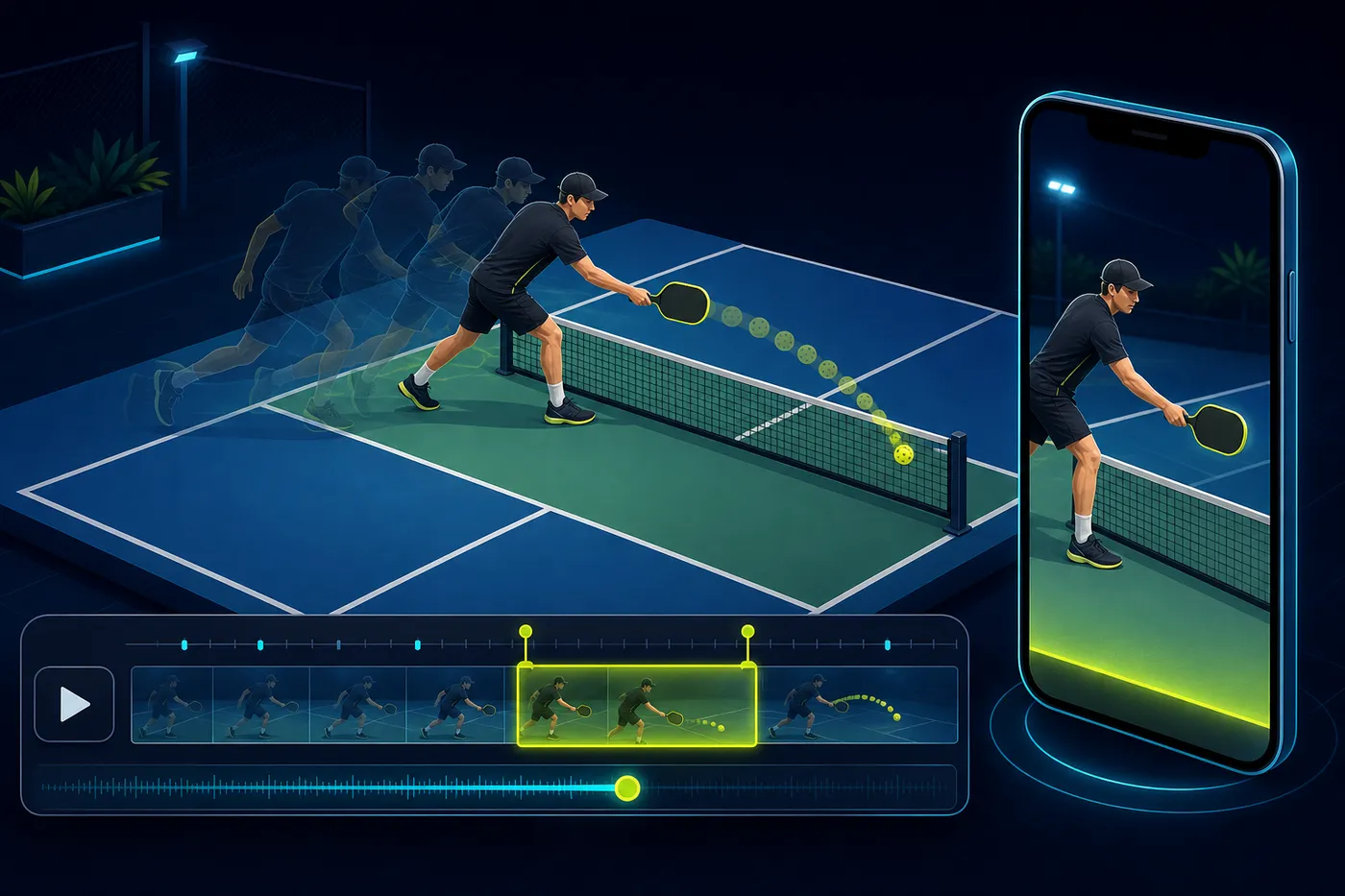
Studio luôn giữ vài phút hình gần nhất trong vòng đệm. Có pha hay, bấm một nút là có clip — phát chậm ngay lên sóng, lưu vào thư viện, và cuối buổi xuất thành highlight ngang hoặc dọc.
1. Bật vòng đệm#
- Mở tab Replay. Chọn thời lượng vòng đệm: 1 phút, 2 phút (mặc định) hoặc 5 phút. Chỉ đổi được khi vòng đệm đang tắt.
- Bấm Bật vòng đệm (phím V). Trạng thái đổi thành "Vòng đệm sẵn sàng".Nhãn "Đang ghi vòng đệm" hiện lên, kèm số giây đã có.
- Chờ vài giây để vòng đệm có đủ hình trước khi cắt.
2. Cắt nhanh và đánh dấu pha hay#
- Ba nút Cắt nhanh: 5 giây, 8 giây, 30 giây (phím 1 / 2 / 3) — cắt đúng số giây vừa qua.
- Tự nhập: gõ số giây (1 tới độ dài vòng đệm, mặc định 12), bấm Cắt.
- Đánh dấu pha hay · 15 giây: lưu 15 giây vừa qua thành clip highlight, kèm sân, tên đội, tỉ số và ván — dùng để lọc khi xuất cuối buổi.
- Tốc độ mặc định khi cắt: Chậm 4×, Chậm 2× (mặc định), Thường, Nhanh 2×, Nhanh 4×, hoặc Tự nhập… (0,1–4×).
- Tự phát ra sóng khi cắt (tắt sẵn): bật nếu muốn mỗi lần cắt là phát ngay lên sóng.
Không cắt được khi đang ở màn tạm nghỉ, đang hiện thẻ giới thiệu/kết quả hoặc đang phát replay. App nhắc: "Trở về hình sân để cắt clip.", "Dừng replay để tiếp tục cắt clip." hoặc "Bật vòng đệm để lưu các pha vừa diễn ra.". Vừa bật vòng đệm đã cắt thì gặp "Chưa đủ hình trong vòng đệm. Đợi vài giây…" ("Vòng đệm chưa có dữ liệu — chờ vài giây sau khi bật").
3. Phát replay lên sóng#
- Trong Thư viện clip, bấm Xem thử để xem riêng trên máy (người xem không thấy).
- Chọn tốc độ riêng cho clip nếu cần, rồi bấm Phát ra sóng (hoặc phím R để phát clip mới nhất).
- Clip lên sóng kèm hiệu ứng chuyển cảnh và nhãn "REPLAY". Hết clip, Studio tự trở về hình sân. Muốn dừng sớm: Dừng phát hoặc Esc (thanh "Replay đang lên sóng").
4. Thư viện clip và xuất highlight#
Clip được giữ lại cả khi tắt app. Bật Chỉ clip trận hiện tại để lọc theo trận đang chọn. Mỗi clip có ô chọn, Xem thử, tốc độ, Phát ra sóng và nút xoá, cùng Hiện tệp trên máy, cùng nút chia sẻ và ảnh thu nhỏ.
- Đánh dấu các clip cần xuất.
- Bấm Xuất ngang (16:9, cho YouTube/Facebook) hoặc Xuất dọc (1080 × 1920, cho Reels/TikTok/Shorts — giữ trọn khung sân bên trong khung dọc).
- Chọn thư mục ở hộp "Chọn thư mục xuất highlight". Xong, app báo "Đã xuất N clip · M clip lỗi" với nút Mở thư mục.Bấm Chia sẻ để lưu vào Ảnh, Tệp hoặc gửi qua ứng dụng khác. Bản xuất cũng nằm trong Tệp → Trên iPhone/iPad → Pickletour Studio → Exports.Bản xuất được lưu vào thư mục Movies/PickletourStudio (thấy trong Thư viện ảnh); app báo "Đã lưu N bản xuất vào …".
Hiệu ứng chuyển cảnh replay#
Mở Cài đặt → Chuyển cảnh. Ô Bật chuyển cảnh khi phát replay (Bật hiệu ứng khi phát replay) bật sẵn. Có 15 kiểu:
| Nhóm | Tên kiểu | Tên kiểu |
|---|---|---|
| Cơ bản | Fade (mặc định) | Mờ dần (mặc định) |
| Zoom | Phóng to | |
| Trượt sang trái | Trượt trái | |
| Trượt sang phải | Trượt phải | |
| Trượt lên trên | Trượt lên | |
| Trượt xuống dưới | Trượt xuống | |
| Hình học | Quét chéo | Quét chéo |
| Quét ngang | Quét ngang | |
| Vòng tròn mở rộng | Mống mắt | |
| Kim cương mở rộng | Kim cương | |
| Hai cánh khép vào | Tách ngang | |
| Dải giữa mở dọc | Tách dọc | |
| Thể thao | Vạch sân | Vạch sân |
| Lưới bảng điện | Lưới bảng điểm | |
| Đường bóng | Bóng quét |
- Thời lượng: 200–1500 ms, mặc định 500 ms.
- Nhãn dưới logo: bật/tắt và đổi chữ (mặc định "REPLAY").
- Nền chuyển cảnh: Sân đêm Pickletour (mặc định), Ảnh tự chọn, Video tự chọn (chạy lặp, không tiếng) hoặc Màu trơn (mặc định #0b0d11).
- Logo tùy chỉnh: Hiện logo, Chọn ảnh logo…, Dùng logo Pickletour — cần quyền Bỏ logo PickleTour khỏi hình phát; ảnh tối đa 12 MB.
- Bấm Xem thử hiệu ứng (máy tính) hoặc xem khung Xem thử hiệu ứng (điện thoại) trước khi dùng thật.
Hiệu ứng này chỉ dùng cho replay. Chuyển cảnh giữa Preview và Program là Đưa lên sóng / Hòa hình trong Studio Mode.
Chương 12
Soi VAR#
Áp dụng:Máy tínhiPhone/iPadAndroid
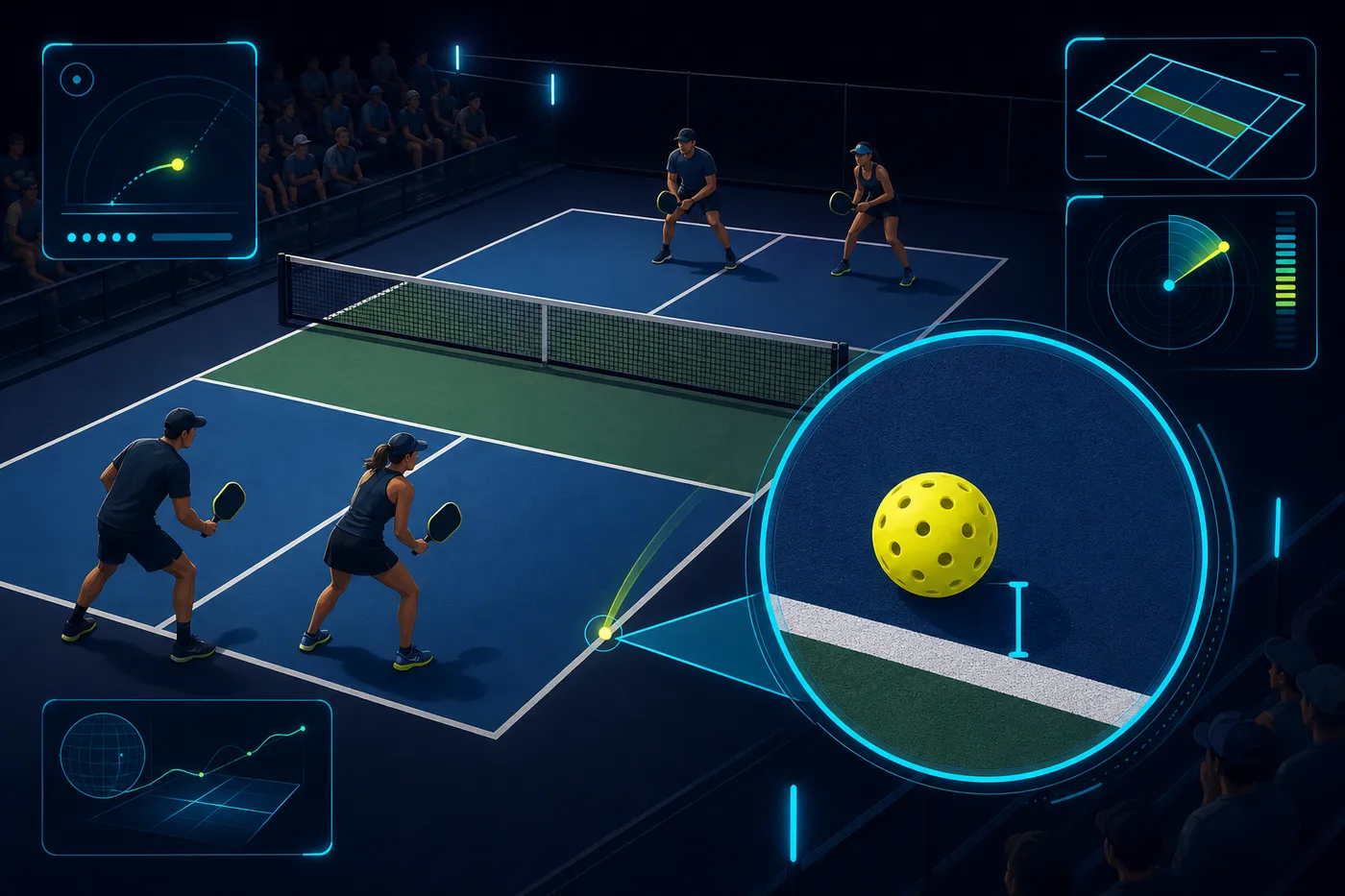
Soi VAR nhanh gửi đoạn hình vừa xảy ra từ camera cố định của sân tới máy phân tích của PickleTour để kết luận bóng trong sân hay ngoài sân, kèm khoảng cách tới vạch và video mô phỏng có thể phát lên sóng. Khối này nằm trong tab Replay.
Cần chuẩn bị gì#
- Tài khoản có quyền Soi VAR (xem Bản quyền). Chưa có quyền, tab Replay ghi "Tài khoản chưa được cấp quyền dùng VAR".
- Một camera cố định nhìn rõ vạch sân, thêm vào Studio dưới dạng Camera IP. Studio soi trên hình gốc của camera này (không có bảng điểm đè lên). Trên iPhone/iPad, camera VAR phải là link
rtsp://— bản này chưa đọc được hình gốc từ RTMP/SRT/HTTP. - Sân đó đã được chuẩn bị (bên dưới) và ở trạng thái Sẵn sàng.
- Đủ PCoin trong tài khoản PickleTour. Giá mỗi lần soi hiện ở đầu khối ("N PCoin / lần").
Không có camera IP, bạn vẫn chọn được Hình chương trình (dự phòng) — khi đó Studio cắt từ vòng đệm replay (phải bật vòng đệm), nhưng hình đã có bảng điểm phủ lên nên kết quả kém chính xác hơn.
Chuẩn bị sân VAR (làm một lần cho mỗi camera)#
Máy phân tích cần "học" sân qua một đoạn video thi đấu thật từ đúng camera đó. Đọc kỹ yêu cầu trước khi gửi:
- Cùng camera, cùng độ zoom và độ phân giải như ngày thi đấu. Đã chuẩn bị xong thì không xoay, không zoom camera nữa.
- Hình sạch: không có chữ, logo hay bảng điểm đè lên.
- 10–30 phút đánh thật (tối thiểu 2,5 phút).
- Máy phân tích xử lý mất khoảng 1–3 giờ. Mỗi tài khoản chuẩn bị một sân tại một thời điểm.
- Trong khối Soi VAR, bấm Chuẩn bị sân… → Chuẩn bị sân mới.
- Đặt Tên sân (ví dụ "Sân 3 — camera góc cao").
- Ở Video chuẩn bị, chọn Ghi từ camera: … rồi chọn thời lượng 10/15/20/30 phút và bấm Ghi N phút rồi gửi; hoặc Chọn file video có sẵn… rồi gửi.
- Chờ ghi và tải lên ("Đang tải video lên PickleTour: %"). Giữ Studio mở trong lúc này, không chuyển app khác.
- Khi sân chuyển sang Sẵn sàng, bấm Dùng cho Camera VAR. Có thể Soi thử một lần.
Trạng thái sân: Đang chuẩn bị, Sẵn sàng, Lỗi, Chưa có video. Các nút khác: Gửi video khác, Huỷ chuẩn bị, Xoá. Danh sách Sân đã chuẩn bị chia hai nhóm: "Sân đã chuẩn bị qua PickleTour" và "Sân đánh dấu tay trên máy phân tích"; bấm Tải lại để cập nhật.
Soi một pha bóng#
- Trước trận: chọn Camera VAR (hình gốc của camera cố định), chọn sân ở Sân đã chuẩn bị, và chọn Đội ở nửa sân gần camera để kết quả ghi đúng tên đội vừa đánh. Studio bắt đầu ghi đệm hình gốc (tới 60 giây).
- Ngay sau pha tranh chấp, bấm Đánh dấu quả này để báo thời điểm bóng nảy. Dấu này còn hiệu lực 55 giây; bấm Bỏ để xoá. Không đánh dấu thì máy soi điểm chạm sân của cú đánh cuối cùng trong clip.
- Chọn độ dài clip 10 / 15 / 20 / 30 "giây vừa qua" rồi bấm Soi VAR.
- Hộp Xem trước clip sẽ soi mở ra. Kiểm tra clip có đủ cú đánh (vạch vàng đánh dấu chỗ máy sẽ soi; ô đỏ là vùng máy bỏ qua). Chưa trừ PCoin cho tới khi bấm gửi. Bấm Gửi soi · N PCoin, hoặc Cắt lại / Huỷ.
- Chờ kết quả. App báo vị trí trong hàng đợi và thời gian còn lại, ví dụ "Đang xếp hàng: N lượt soi đứng trước · còn khoảng N giây".
Đọc kết quả
| Kết luận | Ý nghĩa |
|---|---|
| TRONG SÂN | Bóng chạm trong sân. |
| NGOÀI SÂN | Bóng chạm ngoài vạch. |
| KHÔNG QUA LƯỚI | Bóng không qua được lưới. |
| SÁT VẠCH — MÁY KHÔNG PHÂN XỬ ĐƯỢC | Quá sát để kết luận từ một camera; để trọng tài quyết định. |
Thẻ kết quả ghi khoảng cách và sai số (ví dụ "Ngoài 6 cm (vạch cuối sân phía xa), sai số ±4 cm.") và đội đánh quả đó. Bấm Xem mô phỏng để mở Duyệt video mô phỏng VAR: mô phỏng và video thật đặt cạnh nhau, có Phát lại cùng lúc và chọn tốc độ xem. Bấm Phát lên sóng để đưa mô phỏng lên sóng, Để sau để giữ lại, hoặc Xoá.
Khi không soi được
- Nút Soi VAR bị khoá kèm lý do: "Chưa đăng nhập PickleTour", "Máy phân tích không sẵn sàng…", "Chọn Camera VAR", "Chọn sân đã chuẩn bị cho camera này", "Vòng đệm camera chưa đủ hình" (cần ít nhất 6 giây), "Bật vòng đệm replay" (khi dùng hình chương trình).
- Máy phân tích báo lỗi: PCoin được hoàn tự động ("Đã hoàn N PCoin."). Bấm Soi lại, hoặc Chuẩn bị sân… nếu lỗi do sân chưa chuẩn bị đúng.
- Dấu đánh dấu quá 55 giây: "Lần đánh dấu đã quá 55 giây — vòng đệm không còn đủ hình. Đánh dấu lại."
Phần 4 · Phát sóng
Chương 13
Đích phát sóng: Facebook, YouTube, Pickletour Live#
Áp dụng:Máy tínhiPhone/iPadAndroid
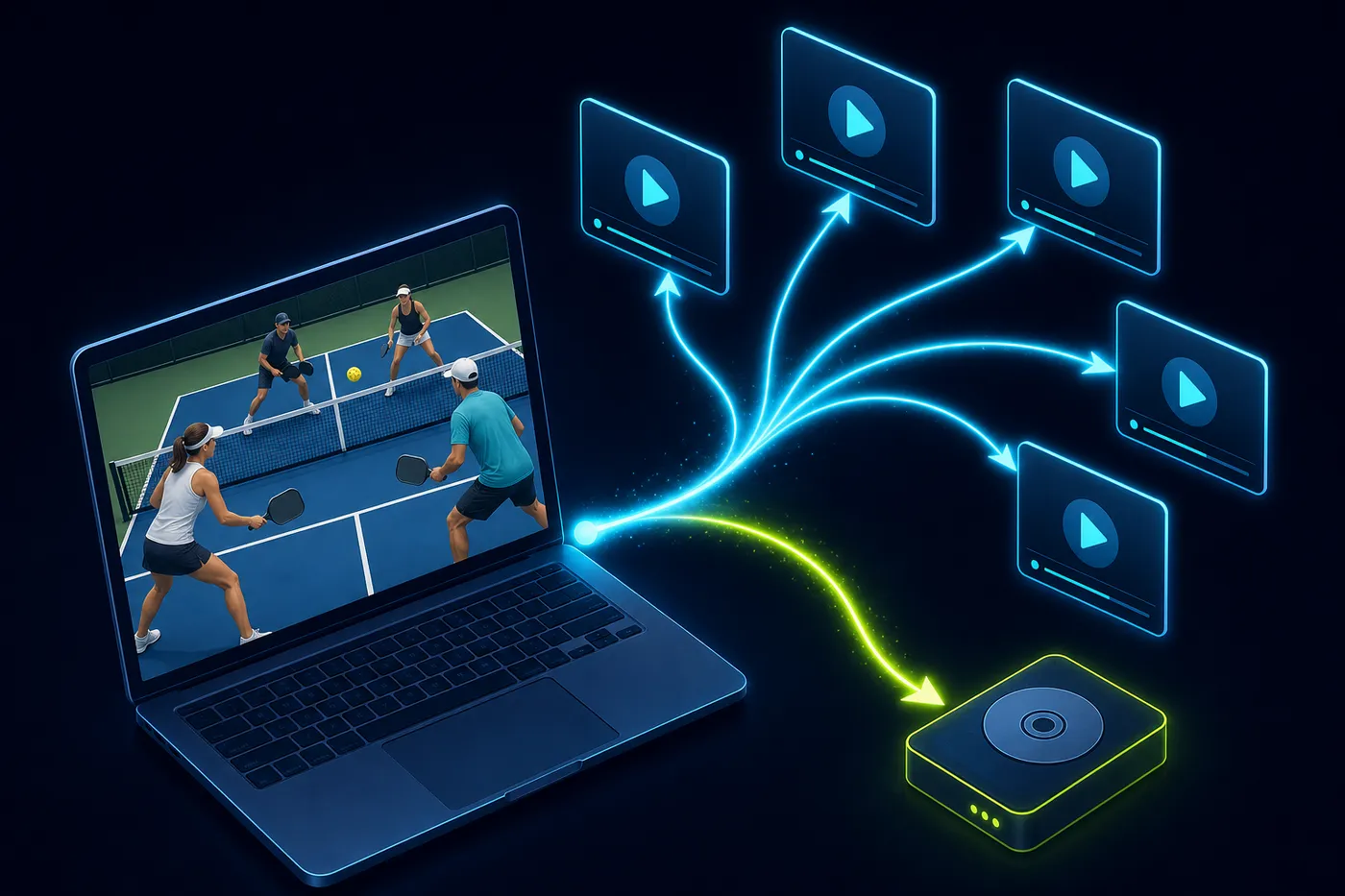
Một đích phát là nơi nhận luồng của Studio. Bạn bật bao nhiêu đích cũng được; mọi đích nhận cùng một hình chương trình. Các đích cài ở Cài đặt → Đích phát sóng.
Chọn cách phát phù hợp#
| Cách | Khi nào dùng | Cần gì |
|---|---|---|
| Live Facebook bằng tài khoản PickleTour | Phát lên Facebook Page — cách dễ nhất, mỗi lần lên sóng tự tạo bài live mới | Page đã kết nối với PickleTour |
| Facebook / YouTube bằng khoá luồng | Bạn tự tạo buổi live trên Facebook/YouTube và có khoá luồng | Khoá luồng (stream key) |
| Pickletour Live | Phát lên live.pickletour.vn, xem được luồng, chat và người xem ngay trong Studio | Tài khoản được duyệt phát trên Pickletour Live |
| Máy chủ riêng | TikTok, nền tảng khác, máy chủ RTMP/RTMPS/SRT riêng | Địa chỉ máy chủ và khoá luồng do nơi nhận cung cấp |
| Kết nối YouTube / Facebook (cách cũ) | Tạo buổi live trên kênh YouTube hoặc Page bằng tài khoản riêng của bạn | Đăng nhập YouTube/Facebook |
Thêm một đích bằng khoá luồng#
- Mở Cài đặt → Đích phát sóng. Chọn nền tảng trong ô mẫu (Pickletour Live, YouTube, Facebook hoặc Máy chủ riêng) rồi bấm + Thêm đích.
- Ở Cấu hình đích: tick Bật đích, đặt Tên đích, kiểm tra Địa chỉ máy chủ (đã điền sẵn theo mẫu), dán Khóa phát (stream key). Dùng Hiện khóa / Ẩn khóa để kiểm tra.
- Danh sách đích ghi "N/M bật". Bỏ tick Bật đích để tạm không phát tới đích đó mà không phải xoá. Xoá hẳn bằng Xóa đích….
Địa chỉ phải bắt đầu bằng rtmp://, rtmps:// hoặc srt://, nếu không app báo "Kiểm tra địa chỉ RTMP, RTMPS hoặc SRT và khóa phát.". Sửa đích trong lúc đang phát chỉ có tác dụng ở lần lên sóng sau.
- Mở Cài đặt → Đích phát sóng → Thêm đích và chọn mẫu: Pickletour Live, YouTube, Facebook hoặc Máy chủ riêng.
- Trong mục của đích mới: bật Bật, đặt Tên, kiểm tra địa chỉ
rtmp://…(RTMP/RTMPS/SRT), dán Khoá luồng (nút Hiện khoá / Ẩn khoá). - Xoá đích bằng Xóa đích….
| Mẫu | Địa chỉ máy chủ điền sẵn | Khoá luồng lấy ở đâu |
|---|---|---|
| Pickletour Live | rtmp://live.pickletour.vn:1935/live | Bấm Đăng nhập bằng Pickletour để điền tự động |
| YouTube | rtmp://a.rtmp.youtube.com/live2 | YouTube Studio, phần phát trực tiếp |
rtmps://live-api-s.facebook.com:443/rtmp | Trình tạo video trực tiếp của Facebook (chọn phần mềm phát trực tiếp) | |
| Máy chủ riêng | (để trống — tự nhập) | Do nơi nhận cung cấp |
Live Facebook bằng tài khoản PickleTour#
Cách này không cần khoá luồng. Mỗi lần bấm Lên sóng, Studio tự tạo một bài live mới trên Page; bấm Dừng sóng là bài live kết thúc.
- Ở Cài đặt → Đích phát sóng, bấm Live Facebook bằng tài khoản PickleTour. Hộp Kết nối tài khoản livestream mở ra. Trang Live Facebook qua PickleTour mở ra.
- Nhập tiêu đề mặc định cho bài live ở ô Tiêu đề bài live (áp dụng cho đích thêm mới)Tiêu đề (cho đích thêm mới).
- Mục Facebook Page của bạn liệt kê các Page đã kết nối. Chưa có Page cần dùng? Bấm + Thêm page Facebook: trình duyệt mở Facebook để bạn đăng nhập và cho phép PickleTour quản lý Page. Quay lại Studio, danh sách tự làm mới (trong vòng 5 phút) — hoặc bấm Tải lại.
- Bấm Dùng làm đích phátDùng làm đích cạnh Page. Đích "Facebook · <tên page>" được thêm vào danh sách. Page đã là đích nhưng đang tắt thì nút là Đã là đích — bật lạiBật lại.
- Mở đích Facebook vừa thêm để đặt Tiêu đề bài live (mặc định "Trực tiếp Pickleball — PickleTour") (tối đa 250 ký tự) và Nội dung bài viết (tối đa 5000 ký tự). Sau buổi phát có liên kết mở bài live gần nhất.
Nhãn trên Page: Được chia sẻ bởi … (Page người khác chia sẻ cho bạn dùng) và Quyền hết hạn… (cần kết nối lại bằng + Thêm page Facebook). Nếu tạo bài live thất bại, app báo "Không tạo được live Facebook — …" kèm lý do.
Live chéo sang page khác
Một buổi live có thể hiện đồng thời trên nhiều Page bằng Live chéo sang page khác trong đích Facebook. Chọn các Page muốn live chéo; sau khi lên sóng, mỗi Page hiện Đang live chéo hoặc Chưa nhận.
Phát lên Pickletour Live#
- Thêm đích mẫu Pickletour Live.
- Bấm 🔑 Đăng nhập bằng PickletourĐăng nhập bằng Pickletour và nhập Email hoặc số điện thoại, Mật khẩu. Studio tự điền địa chỉ và khoá luồng.
- Khi đang phát, nút Xem luồng hiện ở thanh điều khiển: mở trang theo dõi luồng với chat, lượt thích và số người xem (cửa sổ "Pickletour Live — Monitor") (trang "Theo dõi luồng"; nút trình duyệt mở trang xem công khai).
Lỗi "Tài khoản chưa được duyệt phát trên Pickletour Live": tài khoản chưa được phép phát lên live.pickletour.vn — liên hệ quản trị viên.
Kết nối trực tiếp YouTube / Facebook (cách cũ)#
Dùng khi bạn muốn tạo buổi live trên kênh YouTube hoặc Page bằng chính tài khoản YouTube/Facebook của mình, không qua kho Page của PickleTour.
- Trong hộp Kết nối tài khoản livestream, mở mục Kết nối trực tiếp YouTube / Facebook (cách cũ) và bấm Kết nối.
- Chọn Page / Kênh, đặt Tiêu đề buổi live và Chế độ hiển thị: Công khai, Có link mới xem được, hoặc Riêng tư (chỉ test).
- Bấm Tạo live & thêm đích phát sóng. Đích mới có sẵn khoá luồng của buổi live vừa tạo.
- Ở Đích phát sóng, bấm Kết nối YouTube hoặc Kết nối Facebook, rồi Kết nối … và đăng nhập. Đăng nhập xong, app báo "Đã kết nối X. Mở lại Cài đặt → Đích phát sóng để tạo buổi phát."
- Chọn Page / Kênh. Ở mục Buổi phát: Tiêu đề (mặc định "Trận Pickleball trực tiếp"), Mô tả, Quyền xem (Công khai / Không công khai / Riêng tư).
- Bấm Tạo buổi phát và thêm đích. Mục Đã tạo có nút Mở bài live và chia sẻ.
"Token đã hết hạn" nghĩa là cần Ngắt kết nối rồi kết nối lại.
Phát nhiều đích cùng lúc và tự kết nối lại#
- Mọi đích đang bật nhận cùng hình chương trình. Một đích lỗi không làm rớt các đích còn lại; app báo "N đích phát gặp lỗi; các đích còn lại vẫn hoạt động." hoặc "Đích lỗi: …".
- Khi mạng chập chờn, nhãn chuyển "Đang kết nối lại" và Studio tự thử lại tới 6 lần, chờ tăng dần (tối đa 15 giây giữa hai lần). Thông báo: "Tín hiệu bị gián đoạn. Studio đang thử kết nối lại."
- Mỗi đích là một luồng tải lên riêng: 3 đích ở 6000 kbps cần khoảng 18 Mbps tải lên. Hãy đo tốc độ tải lên của mạng sân trước giờ giải.
Chương 14
Kiểm tra, lên sóng và ghi hình#
Áp dụng:Máy tínhiPhone/iPadAndroid
Kiểm tra trước khi phát#
Bấm Lên sóng. Studio không phát ngay mà mở hộp Kiểm tra trước khi phát để bạn soát lần cuối.
| Dòng | Kiểm tra | Nút sửa nhanh |
|---|---|---|
| Bộ phát | FFmpeg đã sẵn sàng | — |
| Hình ảnh | "N nguồn có tín hiệu" | Thêm nguồn |
| Đích phát | Danh sách đích sẽ nhận | Mở đích phát hoặc Mở Sân giải đấu |
| Âm thanh | Các nguồn tiếng; cảnh báo "Tiếng đang tắt trong màn tạm nghỉ." | — |
Bấm Bắt đầu phát hoặc Quay lại.
- Hình: "Có nguồn hình trên cảnh", "Mọi nguồn hình đều có tín hiệu" (hoặc "Có nguồn chưa có tín hiệu" kèm tên nguồn).
- Tiếng: "Có nguồn tiếng đang bật" hoặc "Chưa có nguồn tiếng — sóng sẽ im lặng".
- Đích phát sóng: từng đích đang bật. Đích Facebook Page ghi "tự tạo bài live khi bắt đầu". Đích thiếu địa chỉ hợp lệ ghi "… sẽ bị bỏ qua". Chưa có đích: "Chưa có đích nào được bật" và nút Mở Cài đặt → Đích phát sóng. Khi đang bật live theo sân, mục này đổi thành Live theo sân giải đấu.
- Chất lượng: ví dụ "1920×1080 · 30 fps · 6000 kbps". Nếu bộ mã hoá của máy không làm được kích thước/khung hình đã chọn, dòng này báo đỏ và khoá nút Bắt đầu phát — hạ chất lượng trong Cài đặt.
Bấm Bắt đầu phát hoặc Huỷ.
Trong lúc phát#
- Nhãn trên cùng chuyển Đang kết nối rồi Đang phát. Mở trang Facebook/YouTube để tự kiểm tra hình và tiếng thật.
- Thanh điều khiển hiện Thời lượng, Bitrate, Dựng hình (fps), Rớt khung và Ghi. Rớt khung tăng đều là dấu hiệu máy quá tải hoặc mạng yếu — giảm chất lượng ở lần phát sau.
- Dòng trạng thái cạnh nút: Sẵn sàng / Chờ thiết lập / Chờ trận trên sân / Đang kết nối / Đang kết nối lại / "N đích đã chọn".
Dừng sóng#
Bấm Dừng sóng → hộp Kết thúc phát sóng? → Xác nhận dừng (hoặc Tiếp tục phát). Nếu đang ghi hình, bản ghi vẫn tiếp tục. Khi đang bật live theo sân, hộp nhắc bài live của trận này sẽ kết thúc và Studio không tự phát lại trận này.
Ghi hình MP4#
Nút Ghi hình / Dừng ghi ghi hình chương trình thành tệp MP4 trên máy, độc lập với phát sóng — bạn có thể chỉ ghi mà không phát, hoặc dừng phát mà vẫn ghi. Nhãn Đang ghi hiện ở trên cùng.
- Chọn nơi lưu ở Cài đặt → Ghi hình: Thư mục lưu file MP4 với Chọn…, Dùng mặc định, Mở thư mục. Mặc định là thư mục PickletourStudio trong thư mục Video (Videos/Movies) của máy.
- Tên tệp dạng
tran-2026-11-29T08-00-00.mp4. Biểu tượng thư mục trên thanh điều khiển ("Mở thư mục bản ghi") mở nhanh nơi lưu. - Thoát app khi đang ghi, Studio đóng tệp đúng cách để MP4 vẫn xem được.
- Bản ghi nằm trong Tệp → Trên iPhone/iPad → Pickletour Studio → Recordings. Clip replay ở thư mục Replays, bản xuất highlight ở Exports.
- Cài đặt → Ghi hình có danh sách Bản ghi với nút chia sẻ; vuốt để xoá. Nút chia sẻ cạnh nút Ghi hình gửi nhanh bản ghi vừa xong.
- Tệp được ghi từng đoạn 5 giây, nên nếu app bị tắt đột ngột bạn chỉ mất vài giây cuối.
- Bản ghi lưu vào thư mục Movies/PickletourStudio (thấy trong Thư viện ảnh).
- Cài đặt → Ghi hình liệt kê bản ghi, mỗi dòng có Lưu vào máy, Chia sẻ, Xoá bản ghi. Nút "Chia sẻ bản ghi vừa xong" nằm cạnh nút Ghi hình.
- Bản ghi bị gián đoạn (hết pin, app bị đóng) được khôi phục ở lần mở app sau.
Lỗi khi ghi: "Bản ghi bị gián đoạn. Kiểm tra dung lượng và quyền ghi của ổ đĩa.""Ghi hình lỗi" — thường do đầy bộ nhớ. Một giờ ghi 1080p ở 6000 kbps chiếm khoảng 2,7 GB.
Chương 15 · Quy trình chính cho giải đấu
Sân giải đấu — live tự động theo sân#
Áp dụng:Máy tínhiPhone/iPadAndroid

Bạn gắn Studio với một sân của giải trên PickleTour. Từ đó Studio tự làm mọi thứ: lấy trận đang ở sân, điền tên đội và tỉ số vào bảng điểm theo trọng tài, tự lên sóng khi trận bắt đầu, tự ngắt khi trận kết thúc, và mỗi trận là một bài live mới trên các Page/kênh đã chọn.
Không bấm tay từng trận
Trọng tài bắt đầu trận trên app PickleTour là Studio lên sóng; trọng tài kết thúc trận là Studio ngắt.
Mỗi trận một bài live
Người xem tìm đúng trận dễ dàng; video lưu lại trên Page theo từng trận.
Bảng điểm đúng trọng tài
Tên đội, điểm, ván, lượt giao, vòng đấu cập nhật liên tục từ PickleTour.
Trước khi bắt đầu#
- Studio đã đăng nhập bằng tài khoản PickleTour được giao cụm sân của giải. Chưa được giao, Studio báo "Tài khoản chưa được giao cụm sân nào" — nhờ ban tổ chức/quản trị viên phân quyền cụm sân cho bạn.
- Có ít nhất một đích: Facebook Page trong kho PickleTour hoặc kênh YouTube đã liên kết với PickleTour.
- Sân đang chọn trong Studio đã có camera của sân thi đấu đó, đã thử thấy hình.
- Trận được xếp vào sân và trọng tài chấm bằng app PickleTour.
- Mỗi máy Studio theo một sân. Phát 4 sân thì dùng 4 máy (máy tính, iPhone hoặc Android), mỗi máy gắn một sân.
Thiết lập từng bước#
- Mở Sân giải đấu: nút Sân giải đấu trên thanh điều khiển dưới màn hình chương trình.iPad: nút Sân giải đấu trên thanh trên cùng; iPhone: tab Thêm → Sân giải đấu, hoặc nút Sân giải đấu trong thẻ Trận.tab Thêm → Sân giải đấu, hoặc nút Sân giải đấu trong thẻ Trận (máy tính bảng rộng: thanh trên cùng).
- Chọn cụm sân: ở mục 1. Cụm sân và sân, mở ô Chọn cụm sân.ở Bước 1 · Cụm sân, chạm dòng Chọn cụm sân (ghi số cụm sân bạn có quyền). Gõ vào ô Tìm theo tên hoặc địa điểm — không cần dấu, không phân biệt hoa thường ("nam dinh" tìm ra "Nam Định"). Cụm đang nghỉ có nhãn Tạm ngưng.
- Chọn sân trong danh sách sân của cụm (Bước 2 · Sân). Mỗi sân ghi trạng thái Trống, Đã gán trận, Đang đấu hoặc Tạm ngưng (điện thoại ghi Bảo trì; sân bị khoá có nhãn Tạm khoá), kèm cặp đấu hiện tại. Bấm Làm mới để cập nhật.
- Chọn đích phát ở mục 2. Đích phát — mỗi trận tạo một bài live mới: tick các Facebook Page, và/hoặc bật YouTube (kênh đã liên kết với PickleTour). Tối đa 6 đích cho một trận.
- Giữ bật Tự lên sóng khi trận bắt đầu, tự ngắt khi trận kết thúc (mặc định bật). Chỉnh Giữ sóng thêm sau khi trận kết thúc (0–60 giây, mặc định 10) — thời gian để người xem thấy tỉ số cuối trước khi tắt.
- Bấm Bật live theo sân.Bật công tắc Bật live theo sân ở đầu trang, rồi bấm Xong. Studio gắn bảng điểm vào sân và bắt đầu theo dõi. Nếu sân chưa có lớp Bảng điểm, app tự thêm. Nếu sân chưa có bảng điểm, bấm Đưa bảng điểm lên hình trong thông báo ở tab Trận đấu.
Diễn biến một trận#
Studio hỏi trạng thái sân vài giây một lần. Khối trạng thái (trong hộp Sân giải đấu và ở tab Trận) cho biết đang ở bước nào:
- Chờ trận — sân đã gán trận nhưng chưa bắt đầu. Dòng trạng thái: "Chờ trận bắt đầu".
- Đang đấu — trọng tài bắt đầu trận. Studio báo "Đang tạo bài live…", tạo bài live mới trên từng đích.
- Đang phát: … — đang lên sóng tới các đích. Bảng điểm chạy theo trọng tài: "Điểm a–b · Ván x–y". Mỗi đích có link xem với nút Mở và Sao chép link.
- Đã kết thúc — trọng tài kết thúc trận. Studio đếm "Sẽ ngắt sau N giây" (theo mục Giữ sóng thêm), rồi ngắt và đóng bài live.
- Chờ trận kế tiếp — "Trận đã kết thúc — chờ trận kế tiếp". Khi trận sau trên sân bắt đầu, vòng lặp lại với một bài live mới.
| Dòng trạng thái | Ý nghĩa / việc cần làm |
|---|---|
| Sân chưa có trận / Chờ sân có trận | Chưa có trận nào được xếp vào sân. Chờ ban tổ chức gán trận. |
| Chưa chọn đích phát | Tick ít nhất một Page hoặc YouTube. |
| Tự lên sóng đang tắt — bấm “Lên sóng” để phát trận trên sân | Bạn đã tắt chế độ tự động; Studio chỉ lên sóng khi bạn bấm. |
| Thử lên sóng lại sau N giây | Lần tạo live hoặc mở đường phát trước bị lỗi; Studio sẽ tự thử lại. |
| Bạn đã dừng trận này — bấm “Lên sóng” để phát lại | Bạn đã bấm Dừng sóng giữa trận; Studio không tự phát lại trận này. |
| Mất kết nối, đang thử lại… | Mất mạng tới máy chủ PickleTour; Studio tự kết nối lại. |
| Tài khoản không có quyền với cụm sân này | Quyền cụm sân đã bị thu hoặc chưa được cấp. |
Khi có sự cố và khi bạn can thiệp#
- Lên sóng lỗi lúc đầu trận (ví dụ Page tạm lỗi): Studio thử lại sau 20 giây, mỗi lần sau chờ gấp đôi (tối đa 5 phút).
- Luồng rớt giữa trận (mất mạng): khoảng 10 giây sau Studio tạo một bài live mới trên cùng các đích và phát tiếp.
- Hỏng 6 lần liên tiếp trong cùng một trận: Studio ngừng tự thử để tránh tạo hàng loạt bài live hỏng, và chờ bạn. Kiểm tra mạng, đích phát, rồi bấm Lên sóng.
- Bạn bấm Dừng sóng giữa trận: bài live của trận kết thúc và Studio không tự phát lại trận đó. Muốn phát tiếp, bấm Lên sóng (tạo bài live mới cho trận đang ở sân). Trận kế tiếp vẫn tự lên sóng như thường.
- Bấm Lên sóng bằng tay khi tự động đang tắt: Studio tạo bài live cho trận đang ở sân, trên đúng các đích đã chọn.
- Bảng điểm và các nút chấm tay bị khoá trong chế độ này ("Điểm, tên đội và lượt giao tự cập nhật từ sân giải đấu."). Bạn vẫn dùng replay, màn tạm nghỉ, đổi camera, đổi bố cục bình thường.
- Trong lúc đang phát không đổi được sân ("Đang phát — dừng sóng trước khi đổi sân.").
Tắt live theo sân
Bấm Tắt live theo sân. Nếu đang phát, bấm tiếp Xác nhận tắt và dừng phát.Tắt công tắc Bật live theo sân. Nếu đang phát, app hỏi "Tắt live theo sân?" → Tắt và dừng sóng.
Chương 16
Điều khiển từ xa và trọng tài theo sân#
Áp dụng:Máy tínhiPhone/iPadAndroid
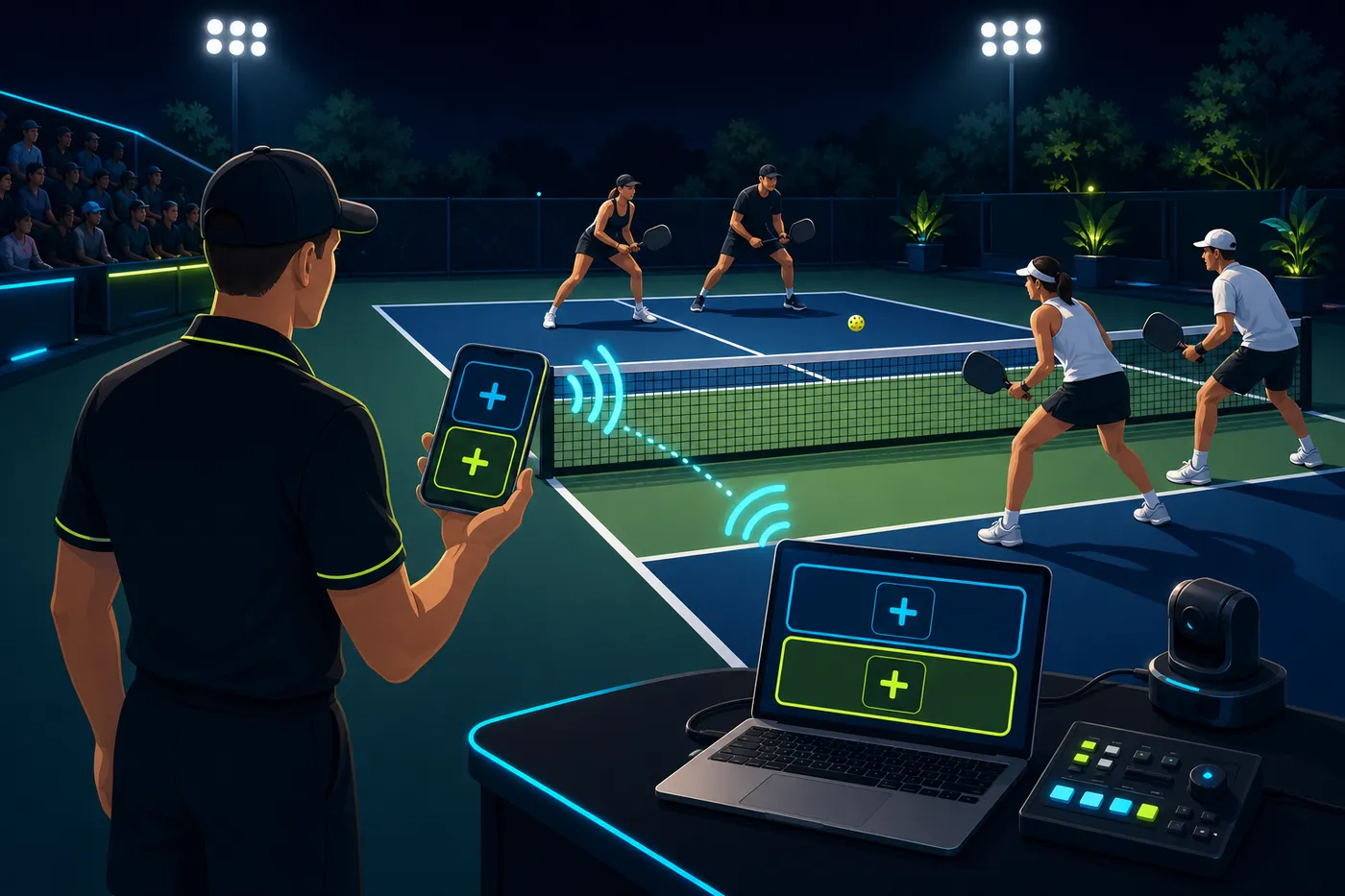
Ghép điện thoại với Studio để chấm điểm, cắt replay, chỉnh tiếng từ bất kỳ đâu. Điện thoại chỉ cần trình duyệt và Internet — không cần cùng Wi-Fi với Studio, vì lệnh đi qua máy chủ live.pickletour.vn.
Ghép điện thoại điều khiển#
- Trên Studio, mở Điều khiển từ xa (tab Trận đấu, cuộn xuốngiPad: tab Trận đấu; iPhone: tab Thêmtab Thêm, hoặc tab Trận đấu trên máy tính bảng) và bật ô Bậtcông tắc Cho phép điện thoại điều khiển.
- Studio hiện mã QR và mã ghép cặp 6 ký tự. Trạng thái: "Đang chờ điện thoại kết nối" ("Đã kết nối · chờ điện thoại").
- Trên điện thoại: quét mã QR, hoặc mở live.pickletour.vn và nhập mã. Có thể gửi link bằng Sao chép link.
- Khi điện thoại vào, Studio báo số máy đang kết nối ("Đang kết nối — sẵn sàng nhận lệnh", "N điện thoại") ("Đã kết nối · N điều khiển").
Điện thoại điều khiển được: thắng pha, đổi giao, hoàn tác, cộng/trừ điểm, hội ý, chốt ván, đổi bên, trận mới, ẩn/hiện bảng điểm, tên và màu đội; âm lượng và tắt tiếng từng kênh; bật vòng đệm, cắt, phát, dừng, xoá clip replay và chọn tốc độ clip. Việc chọn camera, đích phát và lên sóng vẫn làm trên Studio.
- Đổi mã (↻ Đổi mãĐổi mã) khi mã đã lộ ra ngoài nhóm vận hành; điện thoại cần nhập mã mới.
- Mục Máy chủ điều khiểnMáy chủ giữ mặc định
https://live.pickletour.vn, chỉ đổi khi được hướng dẫn. - Trạng thái lỗi: "Mất kết nối — đang thử lại", "Lỗi — kiểm tra URL server""Bị từ chối — mã không hợp lệ".
Mã trọng tài theo sân#
Khi bạn vận hành nhiều sân trên một Studio nhưng chỉ phát một sân, trọng tài các sân còn lại vẫn chấm điểm vào Studio được nhờ mã trọng tài riêng cho từng sân. Điểm được lưu vào đúng trận của sân đó, sẵn sàng khi bạn chuyển sân lên sóng.
- Trong mục Trọng tài theo sân, chọn Sân rồi bấm Tạo mã trọng tài. Studio hiện mã QR và link trọng tài (Sao chép link trọng tàisao chép hoặc chia sẻ).
- Trọng tài quét mã bằng điện thoại để mở trang chấm của sân.
- Trong Lịch trận, bấm Giao trọng tài ở trận của sân đó. Trận chuyển trạng thái Trọng tài đang dùng; trọng tài chấm trận đang được giao cho sân.
- Đổi người chấm: Đổi mã trọng tài. Xong giải: Thu hồi mã.
Chương 17
Cài đặt#
Áp dụng:Máy tínhiPhone/iPadAndroid
Bấm Cài đặt. Mọi thay đổi được lưu tự động; bấm Xong để đóng.
Các nhóm: Phát sóng (Đích phát sóng, Chất lượng, Ghi hình), Studio (Chuyển cảnh, Phím tắt, NDI), Tài khoản (Tài khoản & bản quyền).
Các nhóm: Phát sóng (Đích phát sóng, Chất lượng, Ghi hình), Studio (Chuyển cảnh, Phím tắt, NDI, Sao lưu cấu hình), PickleTour (Tài khoản & bản quyền). iPad hiện danh sách và trang cạnh nhau.Trên điện thoại, bấm ‹ Cài đặt (hoặc nút Quay lại) để về danh sách.
Chất lượng#
Chỉ đổi được khi không phát, không ghi và vòng đệm replay đang tắt.
| Mục | Máy tính | iPhone/iPad | Android |
|---|---|---|---|
| Độ phân giải | 1280 × 720, 1920 × 1080 (mặc định), 2560 × 1440 | 720p, 1080p (mặc định), 1440p | Theo khả năng bộ mã hoá của máy, có thể tới 2160p; mặc định 1080p |
| Khung hình | 30 (tiêu chuẩn) / 60 (bóng nhanh, mượt hơn) | 30 fps / 60 fps | 30 fps; 60 fps chỉ hiện nếu máy hỗ trợ |
| Bitrate hình | 2000–20000 kbps, bước 500, mặc định 6000 | ||
| Bộ mã hoá | Tự động (ưu tiên phần cứng), VideoToolbox (Mac), NVENC (NVIDIA), QuickSync (Intel), x264 (CPU) | VideoToolbox (phần cứng) | MediaCodec · <tên bộ mã hoá của máy> |
| Bitrate tiếng | 128 / 160 (mặc định) / 256 kbps |
| Tình huống | Gợi ý |
|---|---|
| Thông thường (mặc định) | 1080p, 30 fps, 6000 kbps |
| Mạng tải lên yếu hoặc nhiều đích cùng lúc | Hạ xuống 720p và giảm bitrate (ví dụ 3000–4000 kbps); bản máy tính gợi ý 720p60 khi đường truyền yếu |
| Bóng nhanh, cần mượt | 60 fps, tăng bitrate tương ứng — chỉ khi máy và mạng đủ mạnh |
| Rớt khung liên tục | Máy quá tải: giảm độ phân giải/khung hình, chọn bộ mã hoá phần cứng, bớt nguồn trang web động |
Ghi hình và Chuyển cảnh#
Xem Ghi hình MP4 (nơi lưu bản ghi) và Hiệu ứng chuyển cảnh replay.
Phím tắt#
Trên iPhone/iPad và Android, phím tắt dùng với bàn phím rời (Magic Keyboard, bàn phím Bluetooth hoặc USB).
| Phím mặc định | Việc làm |
|---|---|
| A / L | Đội A / Đội B thắng pha |
| (chưa gán) | Hoàn tác thao tác điểm |
| S | Đổi giao (side out) |
| Q / P | Hội ý đội A / đội B |
| G | Hết ván (chốt ván) |
| W | Đổi bên |
| H | Ẩn/hiện bảng điểm |
| 1 / 2 / 3 | Cắt replay 5 / 8 / 30 giây |
| R | Phát clip mới nhất ra sóng |
| Esc | Dừng phát replay |
| V | Bật/tắt vòng đệm |
| F9 | Bật/tắt phát sóng (không hỏi xác nhận) |
| F10 | Bật/tắt ghi hình |
| F7 / F8 | Studio Mode: Đưa lên sóng / Hòa hình (chỉ khi hai phím này chưa gán cho việc khác) |
| Shift+F10 | Mở menu của nguồn đang chọn trên màn hình chương trình |
- Đổi phím ở Cài đặt → Phím tắt: bấm vào ô phím ("Nhấn phím…") rồi nhấn tổ hợp phím mới. Esc để huỷ, nút ✕ để gỡ phím. Phím trùng hiện "⚠ trùng". Bấm Khôi phục mặc định để trả về như cũ.
- Phím tắt không chạy khi đang gõ chữ, khi một hộp thoại đang mở, hoặc khi giữ phím (tự lặp).
- Trên một số bàn phím laptop cần giữ Fn để dùng các phím F.
NDI#
NDI đưa hình chương trình sang phần mềm khác trong cùng mạng (OBS, vMix…). Studio chỉ xuất NDI; không nhận NDI làm nguồn.
- Cài đặt → NDI → tick Bật NDI output. Đặt Tên nguồn NDI (mặc định "Pickletour Studio").
- Trạng thái "Đang phát NDI — N nơi nhận, F fps" là đang chạy.
- Trong OBS, cài plugin DistroAV và thêm nguồn NDI Source trỏ tới tên trên.
Nếu thấy "Bản cài này chưa có mô-đun NDI tương thích." hoặc "Chưa khởi động được sender", máy này chưa dùng được NDI (NDI là thành phần tuỳ chọn).
NDI chưa có trên iPhone/iPad và Android. Trang NDI chỉ hiện thông báo và ô tên nguồn để dành cho sau này. Cần NDI, hãy dùng bản máy tính.
Sao lưu và chuyển cấu hình#
- Xuất cấu hình (sân, nguồn, lịch, đích phát…) lưu tệp
pickletour-studio-config.jsonđể chia sẻ hoặc cất đi. - Nhập cấu hình từ tệp… nạp lại tệp đó ("Đã nhập cấu hình."). Lỗi đọc tệp: "Không đọc được tệp: …".
- Tệp
studio-config.jsoncủa bản máy tính cũng nhập được (cùng định dạng). Khoá luồng được mã hoá trên máy tính không chuyển được — bạn cần nhập lại khoá luồng.
Bản máy tính lưu tự động mọi sân, nguồn, lịch trận, đích phát và clip; mở lại app là có đủ. Không có nút xuất cấu hình riêng. Tệp cấu hình studio-config.json của bản máy tính nhập được vào iPhone/iPad và Android (khoá luồng phải nhập lại).
Tài khoản & bản quyền, logo PickleTour#
- Tên tài khoản, số điện thoại/email và nút Kiểm tra lại quyền.
- Dòng bản quyền: "Bản quyền Studio có hạn tới …", "không thời hạn" hoặc "Tài khoản quản trị — có đủ mọi quyền."; danh sách Quyền được cấp (Đã cấp / Chưa cấp).
- Ô Hiện logo PickleTour trên hình phát (góc dưới phải) — chỉ tắt được khi có quyền Bỏ logo.
- Trạng thái Mạng PickleTour cho camera máy chủ: đã nối (kèm địa chỉ), đang nối…, lỗi, chưa dùng.
- Đăng xuất → Xác nhận đăng xuất. Bị khoá khi đang phát hoặc đang ghi.
- Tài khoản PickleTour: tên, liên hệ, Đăng xuất (hỏi "Đăng xuất tài khoản PickleTour?" — app sẽ khoá tới khi đăng nhập lại).
- Bản quyền Studio: Trạng thái (Quản trị viên — đủ quyền / Đang hiệu lực / Chưa được cấp), Hết hạn, các quyền Bỏ logo trên hình phát, Soi VAR, Camera lưu trên máy chủ (Được cấp / Chưa cấp), nút Kiểm tra lại.
- Hình phát: công tắc Hiện logo PickleTour trên hình phát (khoá bật nếu chưa có quyền Bỏ logo).
- Ứng dụng → Phiên bản: số phiên bản đang cài.
Khi đã đăng nhập, Studio gửi định kỳ trạng thái máy (đang phát/ghi, pin, mạng, bộ nhớ trống) về PickleTour để ban tổ chức theo dõi các máy phát trong ngày giải. Bạn không cần làm gì thêm.
Phần 5 · Sau trận & sự cố
Chương 18
Cập nhật ứng dụng#
Áp dụng:Máy tínhiPhone/iPadAndroid
Studio tự kiểm tra bản mới vài giây sau khi mở và cứ 6 giờ một lần, nhưng không tự tải khi bạn chưa đồng ý.
- Khi có bản mới, dải thông báo cuối cửa sổ ghi "Có bản mới: Pickletour Studio X". Bấm Tải & cập nhật.
- Chờ "Đang tải bản mới… N%". Tải xong, dải ghi "Đã tải xong … Khởi động lại để cài đặt."
- Bấm Khởi động lại & cài khi không phát và không ghi. Bấm ✕ để ẩn dải thông báo và cập nhật sau.
Cấu hình, sân, lịch và clip được giữ nguyên sau khi cập nhật. Nếu thấy "Kiểm tra cập nhật thất bại: …", tải bản mới ở trang tải và cài đè.
Bản iPhone/iPad cập nhật qua TestFlight. Khi có bản mới, TestFlight gửi thông báo; mở TestFlight và bấm cập nhật cho Pickletour Studio. Mỗi bản thử trên TestFlight có hạn dùng — khi gần hết hạn, hãy cập nhật bản mới nhất trong TestFlight.
Tải tệp .apk mới ở trang tải và mở để cài đè lên bản cũ — không cần gỡ, cấu hình được giữ. Xem phiên bản đang cài ở Cài đặt → Tài khoản & bản quyền → Ứng dụng → Phiên bản.
Chương 19
Chạy nền, pin và nhiệt#
Áp dụng:Máy tínhiPhone/iPadAndroid
Chương này dành chủ yếu cho iPhone/iPad và Android — chọn nền tảng ở thanh trên cùng để xem. Với máy tính: cắm sạc laptop, tắt chế độ ngủ và màn hình chờ của hệ điều hành trong suốt buổi phát, ưu tiên mạng dây, và để ổ đĩa còn trống nhiều cho bản ghi.
- Màn hình luôn sáng khi Studio đang mở, bạn không cần chỉnh khoá màn hình tự động.
- Studio được phép chạy nền: luồng phát và ghi hình có thể tiếp tục khi bạn chuyển nhanh sang app khác. Tuy vậy, khi Studio không ở màn hình chính, iOS tạm ngắt camera của máy ("Camera bị tạm ngắt…"). Nếu đang quay bằng camera của chính máy, hãy để Studio luôn mở ở màn hình chính.
- Ghi video chuẩn bị VAR và tải lên cần giữ Studio mở cho tới khi xong.
- Khi đang phát, ghi hình, thu màn hình, chạy vòng đệm hoặc chờ trận ở chế độ live theo sân, Studio giữ một thông báo thường trực (kênh "Phát sóng & ghi hình"), ví dụ "Đang phát sóng · Đang ghi hình" hay "Live theo sân đang bật — chờ trận". Nhờ đó Android không tắt app khi chạy nền. Hãy cho phép thông báo khi app hỏi.
- Khi app ở nền và không làm gì (không phát, không ghi), camera và micro tự đóng sau 3 giây để tiết kiệm pin, và mở lại khi bạn quay về app.
- Một số hãng điện thoại tiết kiệm pin rất mạnh. Vào cài đặt pin của Android, đặt Pickletour Studio ở chế độ không hạn chế (tên mục khác nhau tùy hãng) để chắc chắn app không bị dừng giữa chừng.
Pin
Phát trực tiếp rất tốn pin. Luôn cắm sạc bằng củ sạc đủ công suất; dùng pin dự phòng nếu sân không có ổ điện.
Nhiệt
Máy nóng sẽ tự giảm hiệu năng và rớt khung. Tránh nắng trực tiếp, tháo ốp lưng dày, đặt máy nơi thoáng; có thể dùng quạt tản nhiệt kẹp điện thoại.
Mạng
Ưu tiên Wi-Fi 5 GHz mạnh hoặc 4G/5G ổn định. Một máy phát nhiều đích cần tải lên gấp nhiều lần bitrate.
Làm phiền
Bật chế độ Không làm phiền để cuộc gọi và thông báo không chen vào lúc đang vận hành. Giữ bộ nhớ trống cho bản ghi và clip.
Chương 20
Checklist ngày thi đấu#
Áp dụng:Máy tínhiPhone/iPadAndroid
Hôm trước
- Cập nhật Studio lên bản mới nhất, mở app khi có mạng để làm mới bản quyền.
- Tạo sân, đặt tên khớp sân thật; nhập lịch CSV hoặc kiểm tra quyền cụm sân.
- Chuẩn bị gói đồ họa: logo, màu, dòng tài trợ.
- Kết nối Facebook Page / YouTube; phát thử riêng tư 5 phút.
- Chuẩn bị sân VAR (cần 1–3 giờ xử lý).
- Sạc đầy máy, pin dự phòng, chuẩn bị dây sạc, chân máy, tai nghe.
30 phút trước giờ phát
- Mỗi camera có hình, đúng góc; bố cục đã khoá.
- Từng kênh tiếng có tín hiệu, nghe thử bằng tai nghe.
- Bảng điểm đúng trận, đúng tên đội, nằm trên cùng.
- Đích phát đang bật; đo tốc độ tải lên của mạng sân.
- Bộ nhớ còn trống; bật vòng đệm replay.
- Bật điều khiển từ xa / mã trọng tài nếu cần; hoặc bật live theo sân.
- Chạy Kiểm tra trước khi phát — mọi dòng đều xanh.
Trong trận
- Mở trang xem trên một máy khác để nghe/nhìn như khán giả.
- Theo dõi bitrate và rớt khung trên thanh điều khiển.
- Đối chiếu điểm với trọng tài sau mỗi ván.
- Dùng Màn tạm nghỉ khi nghỉ giữa trận — nhớ Trở về sân.
- Đánh dấu pha hay để xuất highlight cuối buổi.
Sau trận
- Chốt trận, kiểm tra tỉ số; xuất kết quả CSV.
- Dừng sóng, dừng ghi; mở thử tệp MP4 tới đoạn cuối.
- Xuất highlight ngang/dọc, xem lại trước khi đăng.
- Tắt điều khiển từ xa, thu hồi mã trọng tài, tắt live theo sân.
- Chép bản ghi sang ổ khác trước khi xoá khỏi máy.
Chương 21
Xử lý sự cố và câu hỏi thường gặp#
Áp dụng:Máy tínhiPhone/iPadAndroid
Bấm vào từng tình huống để xem nguyên nhân và cách xử lý. Thông báo trong ngoặc kép là đúng chữ app hiển thị.
Cài đặt và đăng nhập#
Windows chặn không cho cài (SmartScreen)
Bản cài chưa được ký số nên Windows cảnh báo. Bấm More info → Run anyway.
"Đã quá 72 giờ chưa kiểm tra được bản quyền…"
Máy đã ngoại tuyến quá 72 giờ. Kết nối Internet (Wi-Fi hoặc 4G) rồi bấm Kiểm tra lại. Lần sau, mở Studio khi có mạng trước ngày giải.
"Tài khoản chưa được cấp quyền dùng Studio" / "Quyền dùng Studio đã hết hạn"
Gửi thông tin tài khoản hiện trên màn khoá cho quản trị viên PickleTour để được cấp hoặc gia hạn, rồi bấm Kiểm tra lại. Xem Chương 2.
Đang phát thì nhận thông báo quyền bị thu
Buổi phát không bị cắt. Studio sẽ khoá sau khi bạn dừng phát và dừng ghi. Liên hệ quản trị viên nếu đây là nhầm lẫn.
Dải thông báo FFmpeg báo lỗi
Xem FFmpeg được cài tự động: kiểm tra mạng, dung lượng ổ đĩa rồi bấm Thử tải lại. Lỗi "Không mở được đường phát. Kiểm tra FFmpeg và đích phát rồi thử lại." khi lên sóng cũng thường do FFmpeg chưa cài xong.
Không thấy nút Soi VAR / Camera máy chủ
Tài khoản chưa có quyền tương ứng. Xem danh sách quyền ở Cài đặt → Tài khoản & bản quyền rồi nhờ quản trị viên cấp.
Camera và nguồn hình#
Camera IP báo "Không mở được" khi Kiểm tra
- Máy chạy Studio có cùng mạng Wi-Fi/LAN với camera/đầu ghi không (điện thoại có đang dùng 4G không)?
- Đúng hãng chưa (Dahua/Imou/KBVision hay Hikvision/HiLook/EZVIZ)?
- Tài khoản và mật khẩu là mật khẩu cục bộ của thiết bị (Imou: mã an toàn trên tem), không phải mật khẩu app cloud.
- Số kênh có camera không; cổng RTSP có phải 554 không.
- Thử luồng phụ — luồng chính H.265 độ phân giải cao đôi khi không mở được.
Trên máy tính, thông báo cụ thể hơn: "Thiết bị từ chối truy cập RTSP…" (sai tài khoản/mật khẩu), "Kênh đã kiểm tra chưa trả luồng video…" (sai kênh/loại luồng), "Nhập địa chỉ IPv4 thuộc cùng mạng LAN với máy này." (khác mạng).
Đã thêm nguồn nhưng màn hình đen / "Chưa nhận được tín hiệu"
- Mở Sửa nguồn và bấm Làm mới để thử lại.
- Camera IP: thử luồng phụ, giao thức TCP, tăng bộ đệm. Lỗi "Không giải mã được luồng Camera IP. Hãy thử luồng phụ H.264…" nghĩa là định dạng hình chưa đọc được — chuyển luồng phụ hoặc đặt camera xuất H.264.
- Camera của máy: kiểm tra quyền Camera trong cài đặt hệ điều hành và không có app khác đang dùng camera.
- Nguồn đang bị ẩn (con mắt) hoặc nằm dưới một nguồn toàn khung khác — đổi thứ tự lớp.
Điện thoại làm camera: trình duyệt cảnh báo chứng chỉ
Bình thường — Studio dùng chứng chỉ tự ký trong mạng nội bộ. Chọn Nâng cao → Tiếp tục (tên nút tuỳ trình duyệt). Chỉ cần làm một lần cho mỗi điện thoại.
Điện thoại làm camera không kết nối / "Chờ điện thoại kết nối…"
Hai máy phải cùng Wi-Fi; nhiều Wi-Fi công cộng chặn các máy thấy nhau — dùng Wi-Fi riêng của sân hoặc điểm phát Wi-Fi. Trên trang camera, bấm lại Phát lên Studio. Giữ màn hình điện thoại quay luôn sáng.
Camera máy chủ: "Không tới được camera qua mạng PickleTour…"
Camera hoặc thiết bị chuyển tiếp ở sân đang tắt hoặc mất mạng. Báo ban tổ chức sân.Nếu thấy "Bản Studio này thiếu thành phần mạng PickleTour…", cài lại bản mới nhất.
Tiếng máy tính không có tiếng trên macOS
Lỗi "Không nhận được audio hệ thống. macOS: cấp quyền Screen Recording…". Mở Cài đặt hệ thống → Quyền riêng tư & Bảo mật → Ghi màn hình, bật cho Pickletour Studio, rồi mở lại app.
"Máy này chỉ mở được một camera cùng lúc"
Máy không hỗ trợ mở hai camera cùng lúc. Dùng một camera của máy và lấy thêm góc từ điện thoại khác hoặc camera IP.
Phát sóng#
"Không tạo được live Facebook — …"
Thường do quyền Page đã hết hạn (nhãn "Quyền hết hạn…"), Page bị gỡ khỏi kho, hoặc Facebook tạm lỗi. Mở Live Facebook bằng tài khoản PickleTour, bấm + Thêm page Facebook để cấp lại quyền, rồi thử lại. Nếu vẫn lỗi, thêm đích Facebook bằng khoá luồng để phát tạm.
Live chéo hiện "Chưa nhận"
Hai Page chưa có quan hệ Đăng chéo được chấp nhận trong Meta Business Suite, hoặc chưa đủ khoảng 8 giây sau khi lên sóng. Nhờ quản trị viên Page thiết lập quan hệ đăng chéo rồi phát lại.
"Kiểm tra các đích phát đang bật trong Cài đặt." / "Chưa có đích nào được bật"
Không có đích nào đang bật hoặc địa chỉ đích sai dạng. Mở Cài đặt → Đích phát sóng, bật ít nhất một đích và kiểm tra địa chỉ bắt đầu bằng rtmp://, rtmps:// hoặc srt://.
"Thêm hoặc chờ ít nhất một nguồn hình có tín hiệu."
Sân đang phát chưa có nguồn hình nào có hình. Thêm camera hoặc chờ camera lên hình rồi bấm Lên sóng lại.
Sóng hay bị "Đang kết nối lại", rớt khung nhiều
- Mạng tải lên không đủ: bớt đích, hạ xuống 720p, giảm bitrate (Chất lượng).
- Máy quá tải hoặc quá nóng: bớt nguồn trang web động, giảm khung hình, làm mát máy.
- Studio tự kết nối lại tối đa 6 lần; nếu vẫn lỗi, dừng sóng, kiểm tra mạng rồi phát lại.
Người xem không nghe thấy tiếng
Kiểm tra: đang ở Màn tạm nghỉ (tắt tiếng chương trình)? Kênh tiếng bị tắt hoặc âm lượng 0? Có nguồn tiếng nào không ("Chưa có nguồn tiếng — sóng sẽ im lặng")?
Không đổi được chất lượng
Chất lượng chỉ đổi được khi không phát, không ghi và vòng đệm replay đang tắt. Dừng cả ba rồi đổi.
Kiểm tra trước khi phát báo đỏ ở mục Chất lượng
Bộ mã hoá của máy không làm được độ phân giải hoặc khung hình đã chọn. Vào Cài đặt → Chất lượng, chọn 1080p hoặc 720p, 30 fps.
Sân giải đấu#
Không thấy cụm sân nào
Tài khoản chưa được giao cụm sân ("Tài khoản chưa được giao cụm sân nào"). Nhờ ban tổ chức hoặc quản trị viên phân quyền cụm sân cho tài khoản đang đăng nhập.
Trận đã bắt đầu mà Studio không lên sóng
- Đã bật live theo sân chưa? Trên điện thoại, công tắc luôn tắt mỗi lần mở app.
- Đã chọn đích chưa ("Chưa chọn đích phát")? Đã bật tự lên sóng chưa?
- Bạn có vừa bấm Dừng sóng ở trận này không ("Bạn đã dừng trận này…")? Bấm Lên sóng.
- Trọng tài đã bấm bắt đầu trận trên app PickleTour chưa (trạng thái phải là "Đang đấu")?
- Sau 6 lần lỗi liên tiếp, Studio ngừng tự thử — kiểm tra mạng và đích, rồi bấm Lên sóng.
Page có nhãn "đang bận" hoặc "cần kết nối lại"
"Đang bận": Page đang được dùng cho một buổi live khác — chọn Page khác cho sân này. "Cần kết nối lại": quyền Facebook của Page đã hết hạn — báo quản trị viên kho Page để kết nối lại.
Muốn chấm điểm tay khi đang bật live theo sân
Không được — bảng điểm khoá để luôn khớp với trọng tài trên PickleTour. Nếu điểm sai, trọng tài sửa trên app PickleTour; Studio tự cập nhật.
Ghi hình và replay#
Tệp MP4 nằm ở đâu?
- Thư mục chọn ở Cài đặt → Ghi hình; mặc định là thư mục PickletourStudio trong thư mục Video của máy. Bấm biểu tượng thư mục trên thanh điều khiển để mở nhanh.
- Tệp → Trên iPhone/iPad → Pickletour Studio → Recordings (clip replay ở Replays, highlight ở Exports).
- Thư mục Movies/PickletourStudio, xem được trong Thư viện ảnh.
"Bản ghi bị gián đoạn…" / "Ghi hình lỗi"
Thường do hết dung lượng hoặc mất quyền ghi. Giải phóng bộ nhớ (mỗi giờ 1080p khoảng 2,7 GB) rồi bấm Ghi hình lại. Bản ghi dở được khôi phục ở lần mở app sau.Bản ghi được lưu từng đoạn 5 giây nên phần đã ghi vẫn xem được.
Không cắt được replay
- Chưa bật vòng đệm, hoặc vừa bật chưa đủ vài giây.
- Đang ở màn tạm nghỉ, đang hiện thẻ giới thiệu/kết quả, hoặc đang phát một replay khác — trở về hình sân hoặc dừng replay trước.
Soi VAR báo lỗi, có bị mất PCoin không?
Không. PCoin chỉ bị trừ khi bạn bấm Gửi soi, và được hoàn tự động nếu máy phân tích báo lỗi ("Đã hoàn N PCoin.").
Điều khiển từ xa#
Điện thoại nhập mã nhưng không điều khiển được
Kiểm tra Studio đang bật điều khiển từ xa và có Internet. Mã đã đổi thì phải nhập mã mới. Trạng thái "Mất kết nối — đang thử lại" là Studio đang mất mạng; trạng thái lỗi máy chủ thì kiểm tra mục Máy chủ vẫn là https://live.pickletour.vn.
Điện thoại điều khiển có cần cùng Wi-Fi không?
Không. Điều khiển từ xa và mã trọng tài đi qua live.pickletour.vn, chỉ cần có Internet. Riêng tính năng điện thoại làm camera mới cần cùng Wi-Fi.